
Moodle 5.1 Installationsanleitung
Eine Installationsanleitung für Moodle bis einschließlich Version 5.0 finden Sie hier:
https://www.dmsolutions.de/hilfe/anleitungen-faq/moodle-installationsanleitung.html
Wie installiere ich Moodle ab Version 5.1 auf meinen Webspace vor?
1. Voraussetzungen prüfen
Vor der Installation sollten die Systemanforderungen der einzusetzenden Moodle-Version überprüft werden.
Die aktuellen Anforderungen zu unterstützten Betriebssystemen, PHP-Versionen, Datenbanken sowie benötigten PHP-Erweiterungen sind in der offiziellen Moodle-Dokumentation beschrieben. Hier finden Sie eine Übersicht der aktuell durch den Entwickler gepflegten Moodle Versionen:
https://moodledev.io/general/releases Links finden Sie die entsprechenden Versionen und Ihrer Unterversionen. Die benötigten Voraussetzungen stehen immer im Haupt-Release.
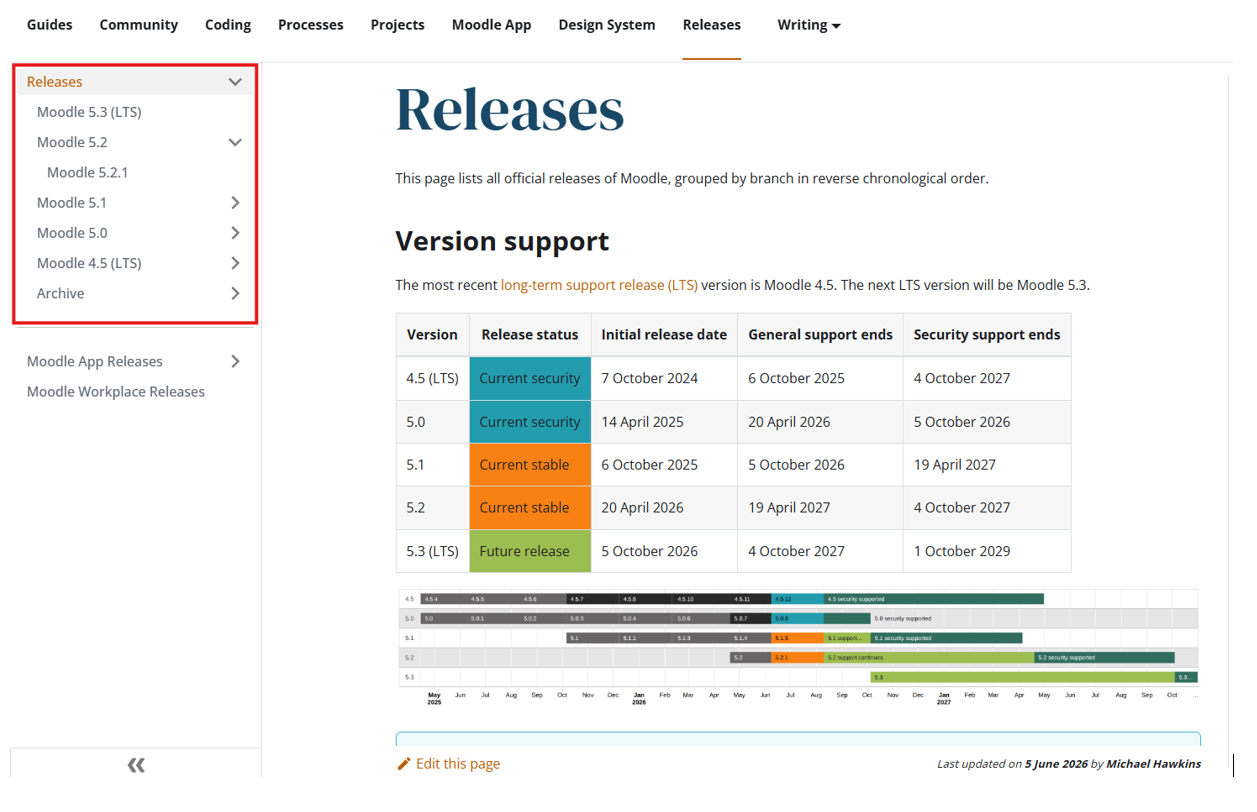
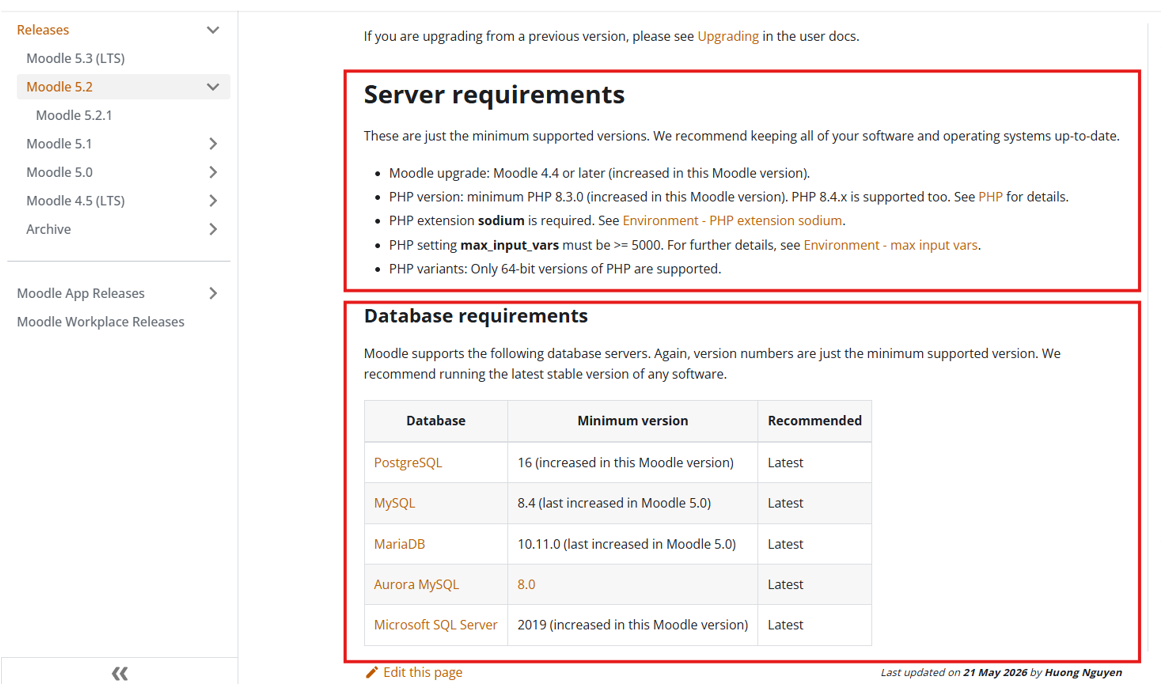
Zu prüfen sind insbesondere:
- unterstützte PHP-Version
- unterstützte Datenbankversion
- erforderliche PHP-Erweiterungen
- empfohlene PHP-Einstellungen
- Speicher- und Upload-Limits
Die tatsächlich benötigten Werte können je nach Moodle-Version und geplanter Nutzung variieren.
2. Webspace vorbereiten
Damit Moodle auf Ihrem Webspace installiert werden kann, sind einige Vorbereitungen erforderlich. Loggen Sie sich dazu in Plesk ein, um alles alles für die Installation vorzubereiten.
2.1 Dokumentenstamm vorbereiten
Gehen Sie links in Plesk auf Websites & Domains. Dort sehen Sie eine Übersicht Ihrer Domain. Wählen Sie die Domain aus, die Sie für Moodle nutzen möchten.
Dort gibt es unten links die Information Website unter [NAME], wobei [NAME] für das aktuelle Stammverzeichnis steht. Das sehen Sie auch oben bei Dokumentenstamm ändern.
Um das Stammverzeichnis direkt aufzurufen, können Sie
- Mittig einfach auf Dateien klicken, oder
- Unten links auf den Verzeichnisnamen klicken.
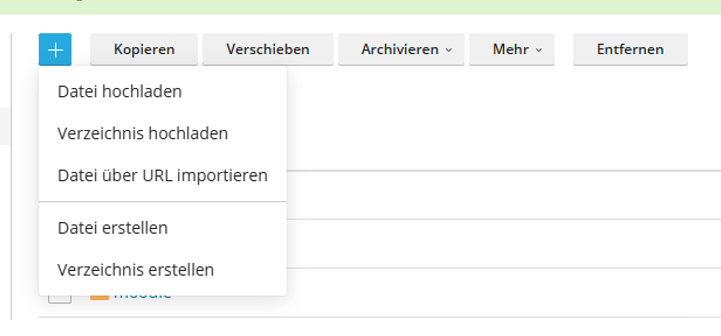
Legen Sie dort einen neuen Ordner an. Das geht oben mit dem blauen Plus und dann auf Verzeichnis erstellen. Nennen Sie diesen Ordner moodle. Anschließend öffnen Sie diesen Ordner.
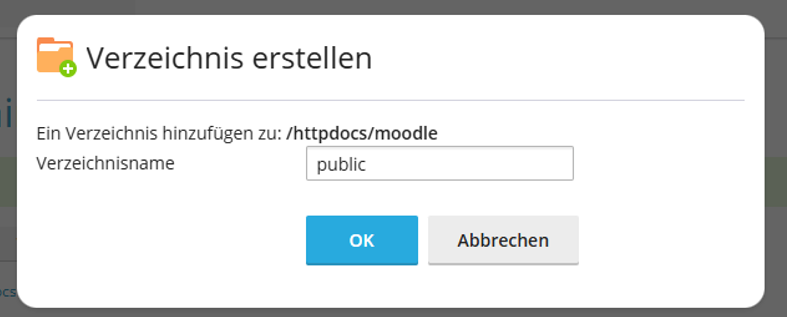
Im Ordner moodle legen Sie nun einen weiteren Ordner an. Nennen Sie diesen public. Diesen benötigen wir gleich für die Anpassung des Dokumentenstamms.
Gehen Sie nun zurück zu Websites & Domains. Dort gibt es den Punkt Dokumentenstamm anpassen. Klicken Sie darauf. Eine neue Seite wird geladen.
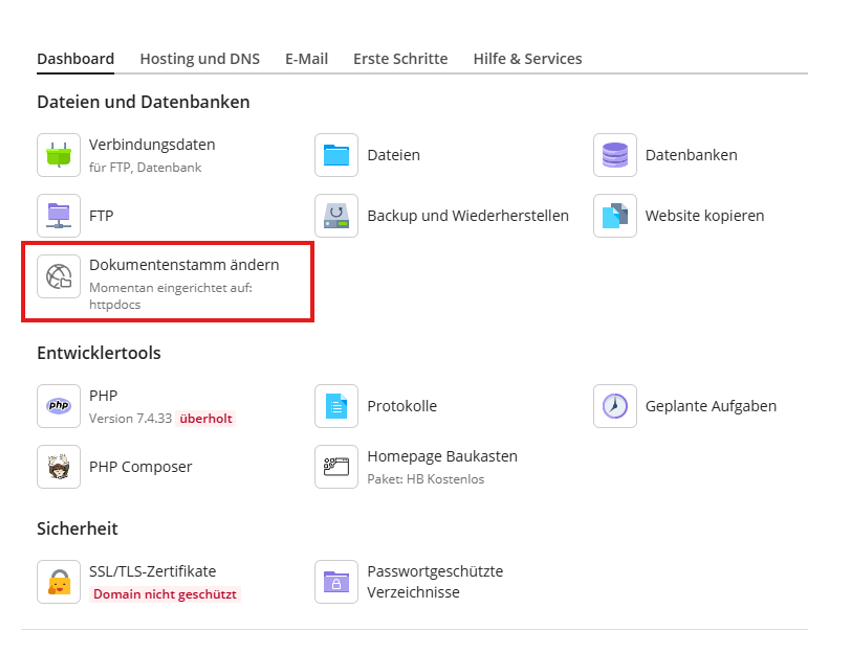
Wählen Sie hier den gerade erstellten public Ordner aus. Wenn Sie ihn nicht direkt sehen, können Sie mit den Pfeilen links der Verzeichnisnamen diese öffnen, falls sie Unterverzeichnisse besitzen. Sobald Sie den public Ordner gefunden haben, bestätigen Sie die Zuweisung mit OK.
Da die Zuweisung ca. 10-15 Minuten benötigt, können wir weitere Vorbereitungen treffen.
2.2 Datenbank vorbereiten
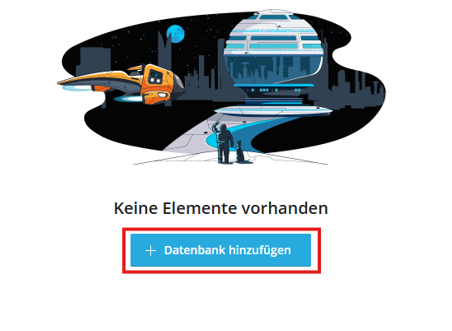
Gehen Sie links auf Datenbanken und klicken Sie dort auf Datenbank hinzufügen.
Füllen Sie alle Felder mit den gewünschten Daten aus. Achten Sie hier bitte darauf, unter Datenbankserver einen Server auszuwählen, der von Moodle unterstützt wird. Notieren Sie sich dazu die Daten in einer Textdatei – Sie werden diese später bei der Installation von Moodle benötigen.
https://www.dmsolutions.de/hilfe/plesk-faq/wie-kann-ich-mysql-8-oder-mariadb-bei-dm-solutions-nutzen.html 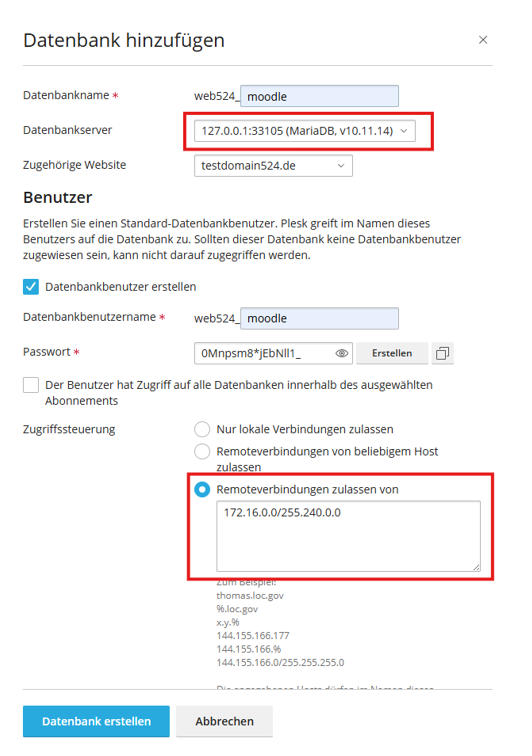
Anschließend erstellen Sie die Datenbank mit Datenbank erstellen.
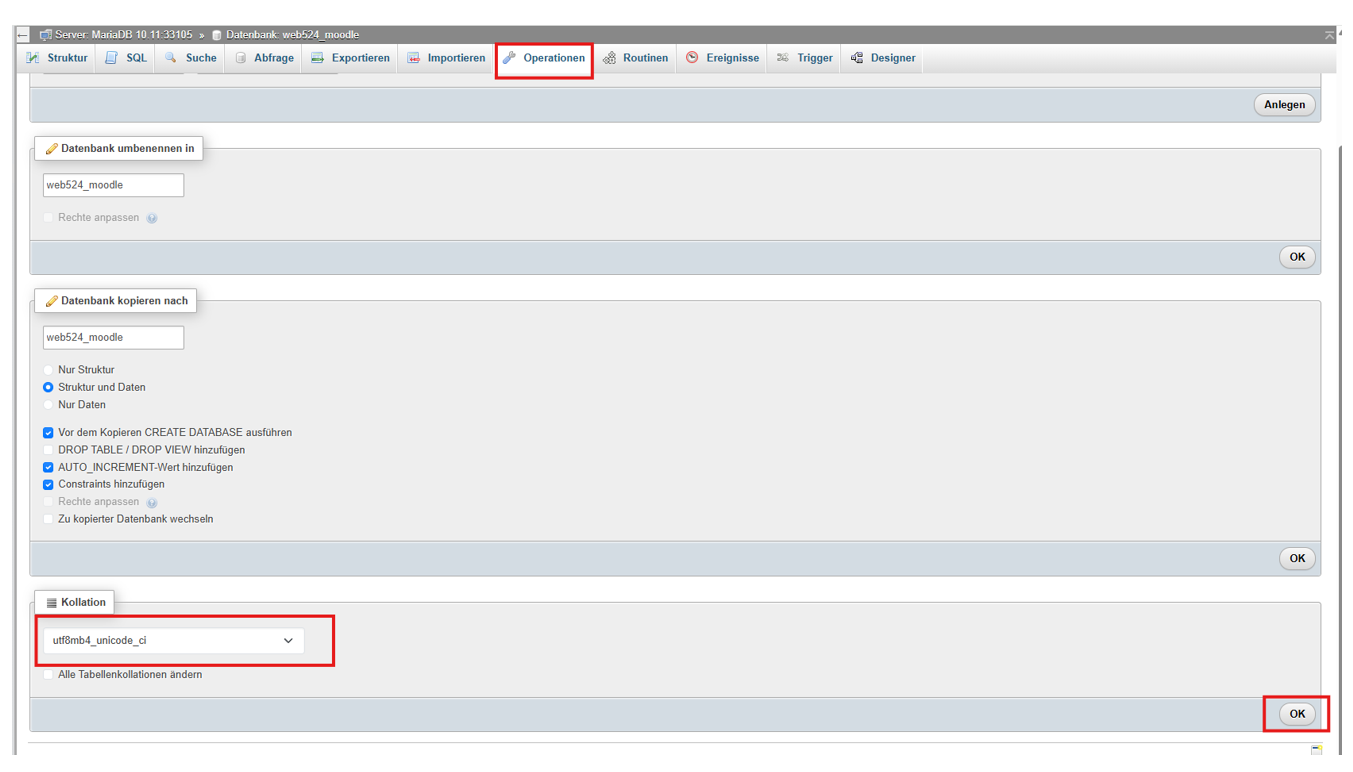
Da Moodle den Zeichensatz utf8mb4 benötigt, muss dies noch in phpMyAdmin angepasst werden. Klicken Sie bei der neuen Datenbank daher auf phpMyAdmin.
Dort gehen Sie auf den Reiter Operationen. Unten bei Kollation finden Sie ein Dropdown-Feld. Wählen Sie dort utf8mb4_unicode_ci aus – der Wert ist recht weit unten in der Liste, Sie können daher einfach nach ganz unten scrollen. Setzen Sie anschließend die Haken für Alle Tabellenkollationen ändern und Alle Spaltenkollationen ändern und bestätigen Sie die Änderung mit OK rechts unten.
2.3 PHP Version vorbereiten
Zuletzt müssen Sie die PHP Version anpassen. Gehen Sie hierzu wieder auf Websites & Domains. Klicken Sie hier unter Dashboard auf PHP.
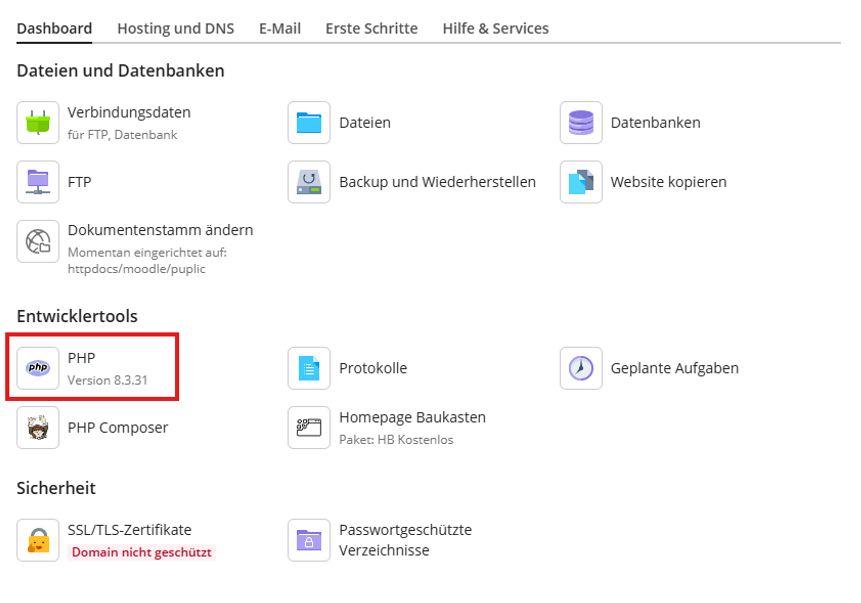
Wählen Sie nun die PHP Version aus, die Sie benötigen und bestätigen Sie diese mit OK.
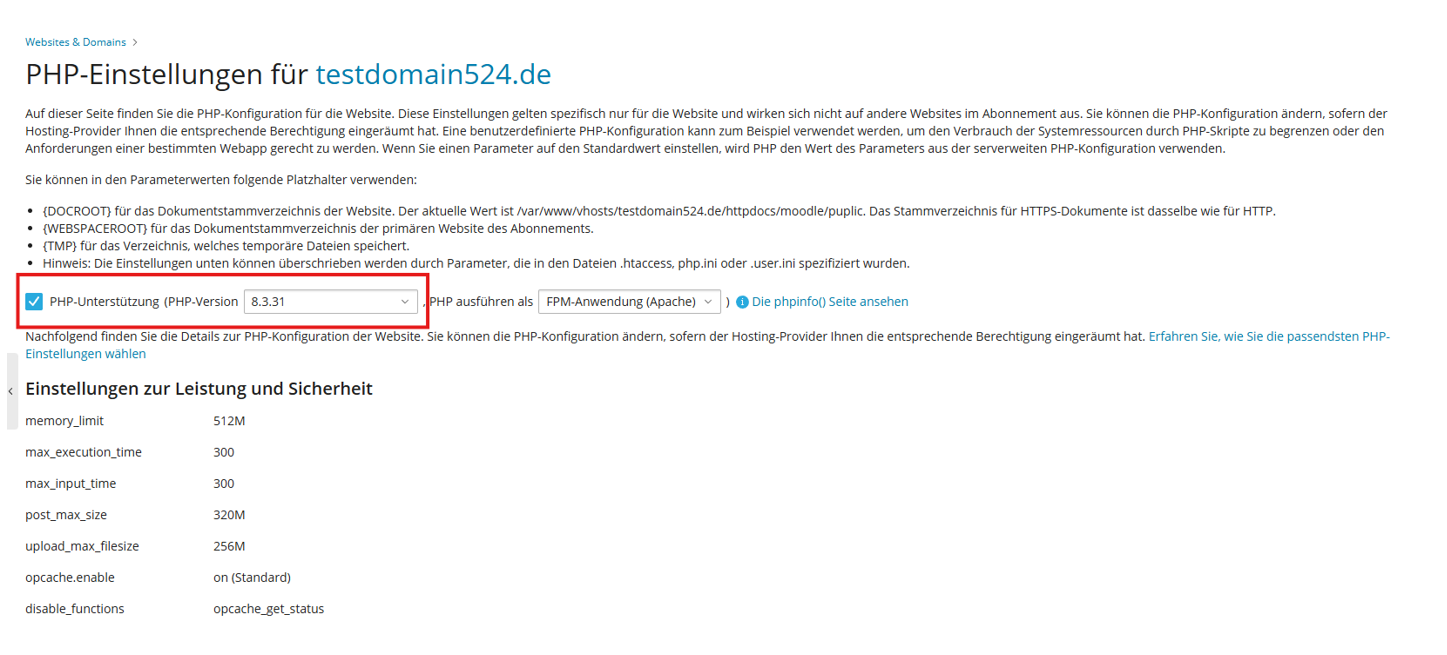
Nun haben Sie alles vorbereitet und Moodle kann hochgeladen werden.
3. Moodle herunterladen
Laden Sie Moodle nun von der Webseite des Entwicklers herunter:
https://download.moodle.org/releases/supported/
Rechts können Sie zwischen folgenden Versionstypen wählen:
Latest release: Das ist die aktuellste Moodle Version.Other supported releases: Das sind Versionen, die parallel mit regelmäßigen Funktionsupdates versorgt werden.Security-only-supported releases: Versionen, die nur noch Sicherheitsupdates erhalten.Legacy releases: Das sind Versionen, die keine weiteren Updates mehr erhalten.Development releases: Das sind Entwicklungsversionen, die nicht für den Produktiveinsatz gedacht sind.
Für langfristige Stabilität und Plugin-Kompatibilität raten wir immer zu LTS Versionen.
Für die neuesten Funktionen ist die Aktuellste Moodle Version die richtige Wahl.
Wählen Sie hier die gewünschte Version aus. Klicken Sie für den Download die gewünschte Release-Art an und laden Sie das entsprechende Paket mit einem Klick auf den Download zip Button herunter.
Die + Version ist ein sog. weekly build. Wichtige Sicherheitspatches werden hier bereits vorab eingepflegt. Bei größeren Fehlern kann das Einspielen eines weekly builds sinnvoll sein. In der Regel reicht die Nutzung der normalen Version aber vollkommen aus.
4. Moodle hochladen
Laden Sie nun Moodle auf Ihren Plesk Webspace hoch. Melden Sie sich dafür in Plesk an.
Gehen Sie links auf Dateien und wählen Sie dort den Ordner aus, in dem Sie das Verzeichnis moodle erstellt haben.
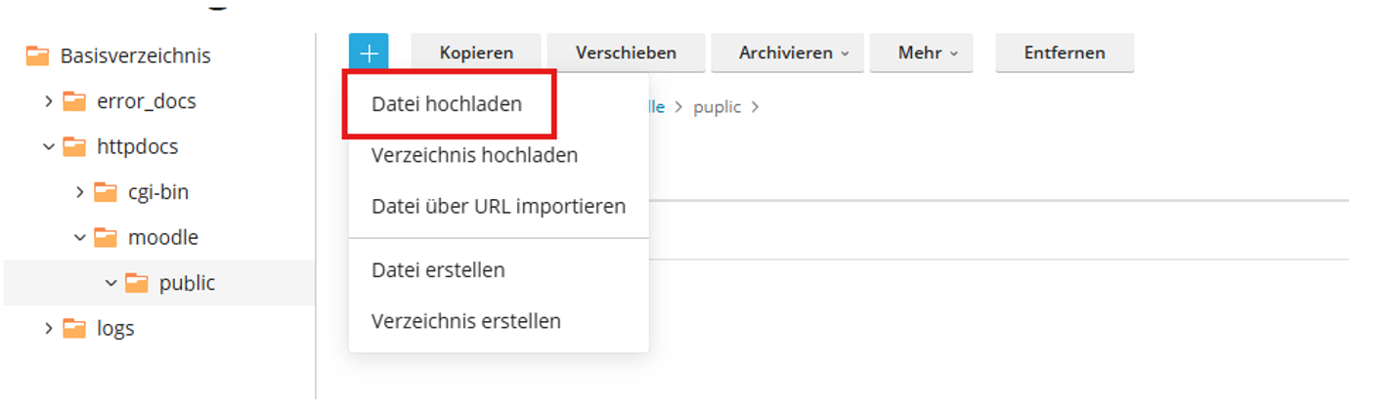
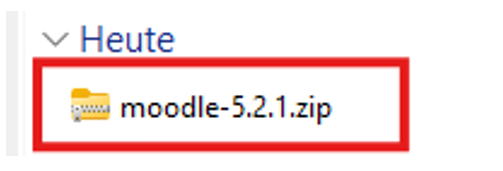
Laden Sie dort das Moodle Paket direkt hoch. Je nach Internetverbindung kann dies etwas dauern. Sobald das Hochladen abgeschlossen ist, sehen Sie das ZIP-Paket direkt neben dem moodle Verzeichnis.
Klicken Sie nun auf Archiv und wählen Sie Archiv entpacken aus. Sie werden gefragt, ob das ZIP-Paket hier entpackt werden darf. Bestätigen Sie dies mit OK.
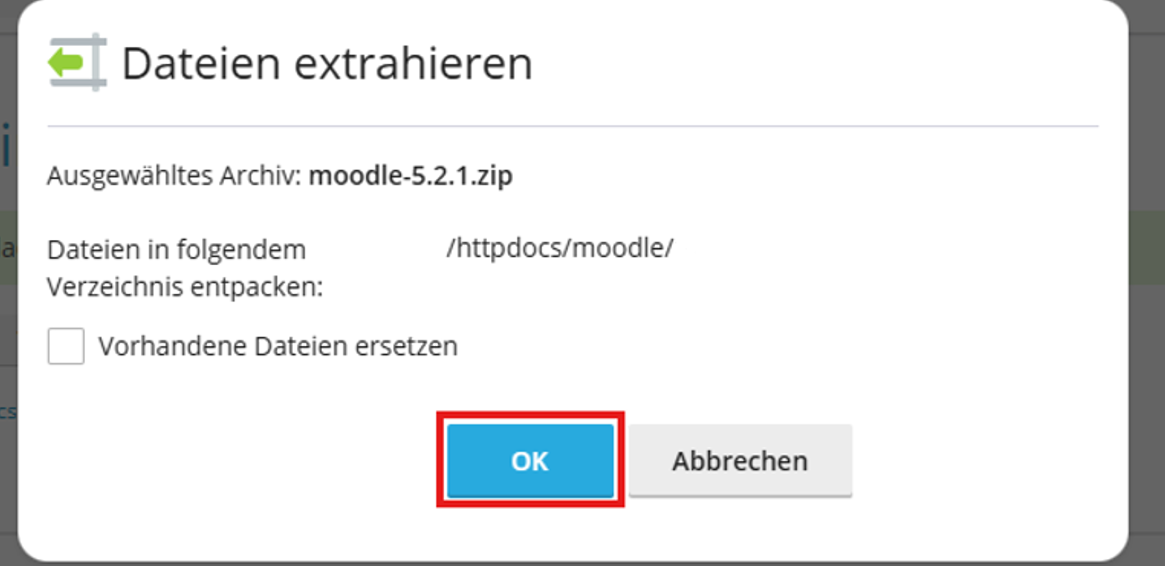
Beim Entpacken wird Moodle alle Daten in den Ordner moodle ablegen. Da dort auch ein public Ordner enthalten ist, werden dessen Dateien in den selbst angelegten Ordner entpackt. Sie erhalten eine grüne Informationsmeldung, wenn der Entpackvorgang abgeschlossen ist.
Moodle und HTTPS
Moodle möchte, dass die Umgebung mit einem SSL Zertifikat gesichert ist und per https erreichbar ist. Ein Let’s Encrypt Zertifikat ist dafür ausreichend. Wie Sie als DM Solutions Kunde Let’s Encrypt für Ihre Domain einrichten können, finden Sie in dieser Anleitung:
5. Moodle installieren
Installation starten
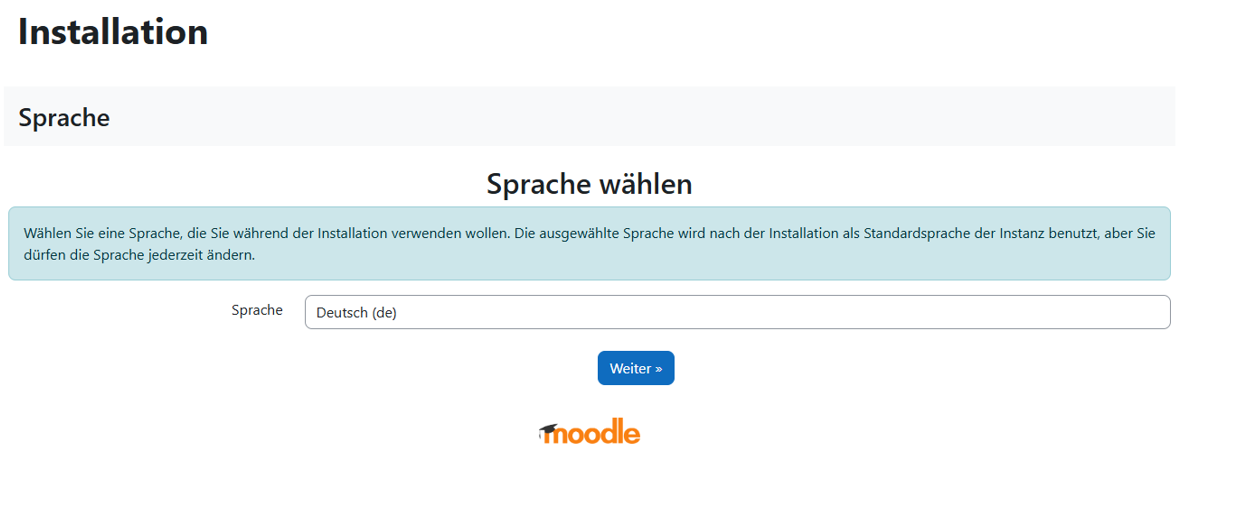
Sie können nun die Installation von Moodle starten. Rufen Sie dazu Ihre Domain oder Subdomain auf. Die Installation startet mit einer Sprachauswahl. Wählen Sie Ihre Wunschsprache aus und klicken Sie auf Weiter.
Haupt-URL und Pfade festlegen
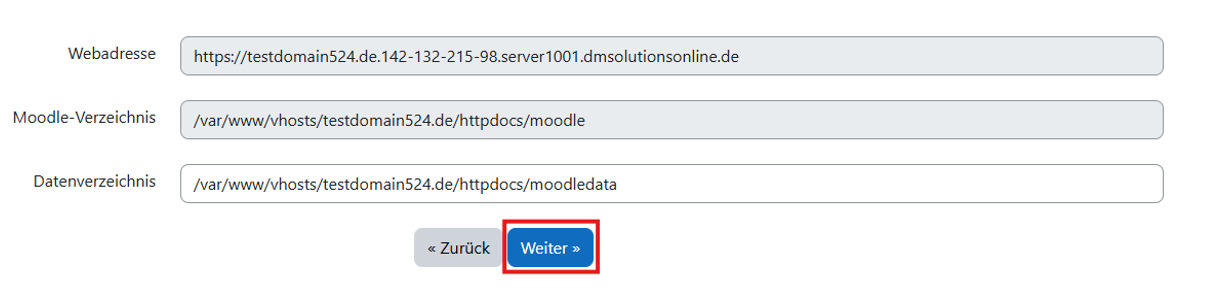
Nun wird die Haupt-Adresse, der Pfad zum Moodle-Verzeichnis und der Pfad zum Datenverzeichnis festlegt. Sie können hier nur den Pfad zum Datenverzeichnis anpassen – die anderen Werte sind durch Ihre Domain und dessen Dokumentenstamm fest vorgegeben. Den Vorschlag können Sie einfach übernehmen. Bestätigen Sie die Eingabe mit Weiter.
Datenbank hinterlegen
Nun müssen Sie die Informationen zur Datenbank angeben. Übernehmen Sie hier die Werte, die Sie sich bei der Anlage der Datenbank in einer Textdatei hinterlegt haben.
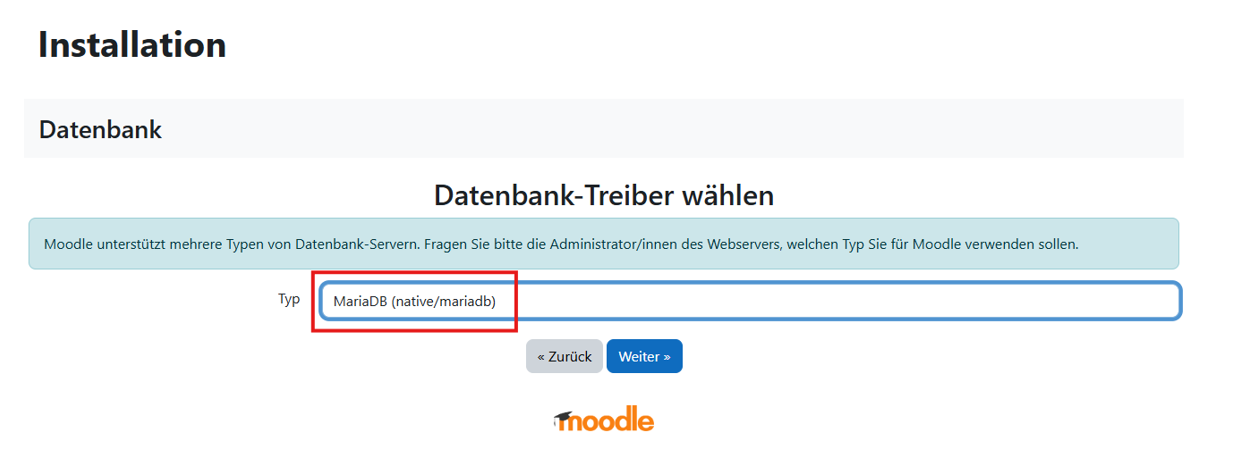
Datenbankserver : localhost oder 127.0.0.1Datenbankname : [DATENBANKNAME]Datenbankbenutzer : [DATENBANKBENUTZERNAME]Datenbankpasswort : [DATENBANKPASSWORT]Datenbankpräfix : mdl_ (oder etwas Eigenes – muss mit _ (Unterstrich) enden)Datenbankport : leer (wenn localhost) oder [DATENBANKPORT]Unix Socket : leer
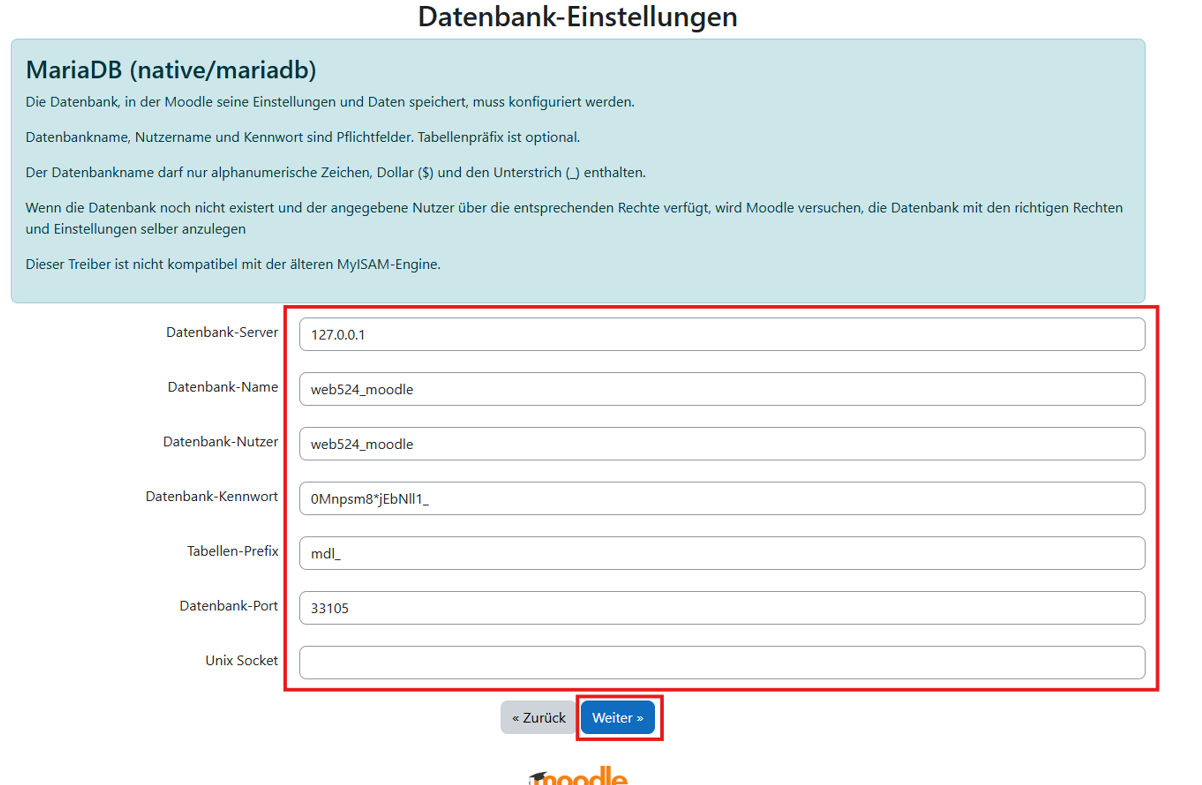
Sobald Sie alle Daten eingetragen habe, klicken Sie auf Weiter. Fehlerhafte Eingaben führen zu einer Fehlermeldung. Wenn alles geklappt hat, erscheint der nächste Schritt.
Lizenzbedingungen bestätigen
Nun kommt der Lizenzhinweis von Moodle. Diesen können Sie mit Weiter bestätigen.
Server-Überprüfung kontrollieren
Moodle prüft hier, ob alle notwendigen Dienste vorhanden sind und ob kompatible Versionen verwendet werden. Hier müssen alle den Status OK haben, damit Sie die Installation weiterführen können.
Sollten Sie sich unsicher sein, ob einzelne Dienste oder FUnktionen auf Ihrem Server vorhanden sind, wenden Sie sich gerne jederzeit an unseren Support.
Bestätigen Sie die Prüfung mit Weiter. Nun schreibt Moodle alle notwendigen Daten in die Datenbank. Das wird einige Momente dauern. Wenn alle Tabellen befüllt sind, lädt die Seite neu und Sie sehen für jede Datenbank-Tabelle, ob diese erfolgreich angelegt und befüllt wurde.
Prüfen Sie nach Tabellen, die nicht erfolgreich angelegt wurden und bestätigen Sie den Schritt mit Weiter.
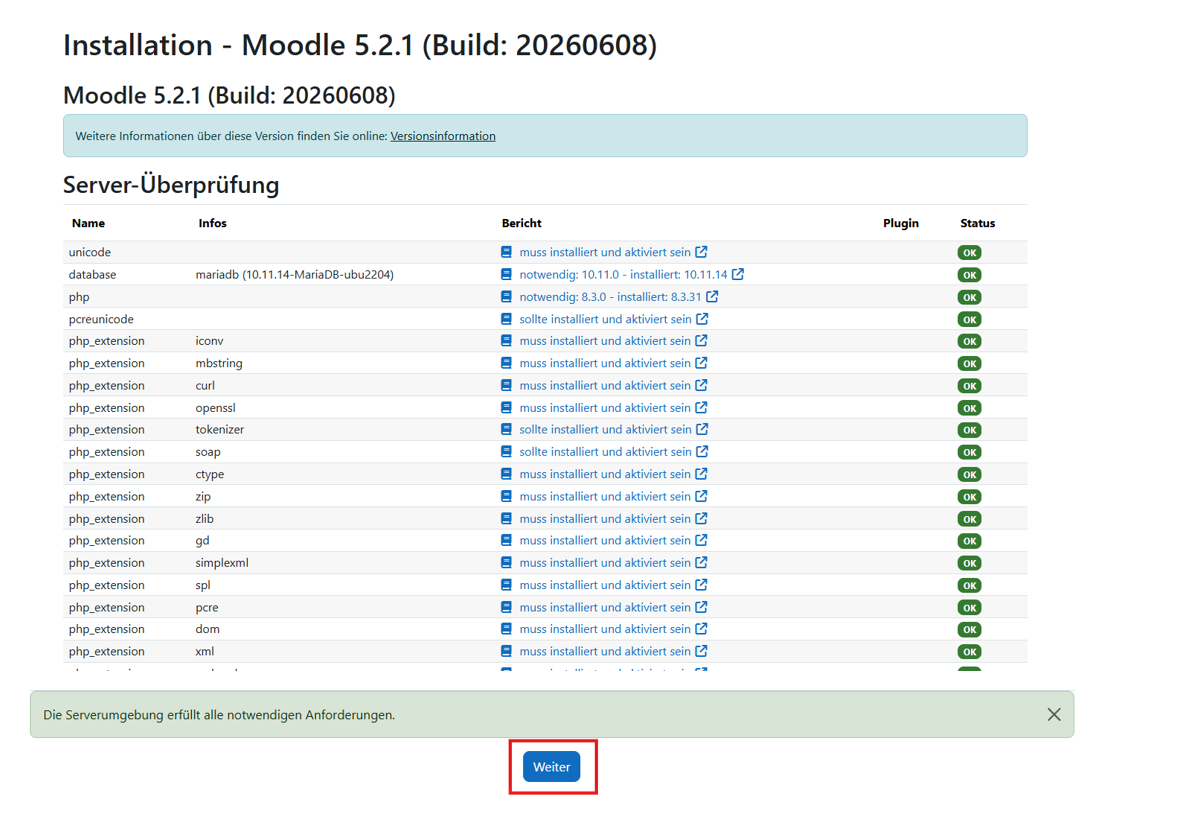
Administrator-Daten eintragen
Hier geben Sie die Daten für den primären Administrator an. Wählen Sie einen Benutzernamen und ein Passwort und geben es ein. Zusätzlich wird der Vor- und Nachname sowie die Mail-Adresse benötigt. Alle weiteren Informationen sind optional und können freigelassen werden. Bestätigen abschließend die Daten mit Weiter.
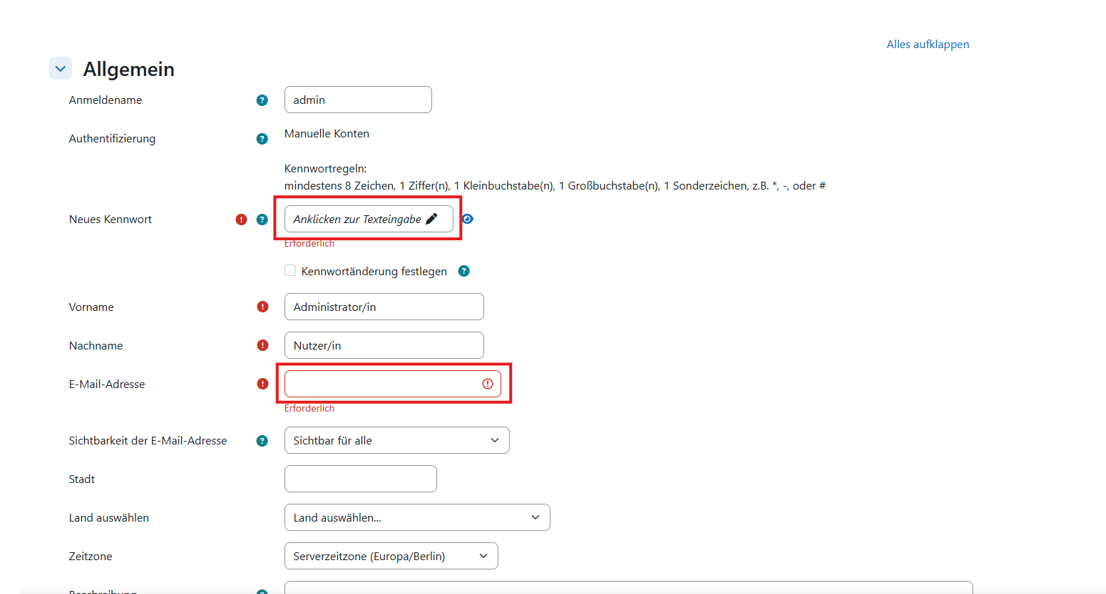
Moodle Stammdaten festlegen
Hier können Sie ein paar allgemeine Informationen zu Moodle hinterlegen. Es ist ausreichend den Seitennamen sowie eine Kurzbeschreibung zu geben. Wichtiger ist die Support-E-Mail-Adresse unten. Dieser ist zwingend erforderlich. Geben Sie hier die Adresse an, die für Support-Anfragen aus Moodle heraus genutzt werden soll.
Bestätigen Sie Ihre Eingaben mit Weiter.
Damit ist die Installation abgeschlossen und Sie werden automatisch in Moodle eingeloggt. Loggen Sie sich nun einmal aus und testen Sie den Login mit Ihren Administrator-Zugangsdaten.
Herzlichen Glückwunsch! Sie haben Moodle erfolgreich installiert.
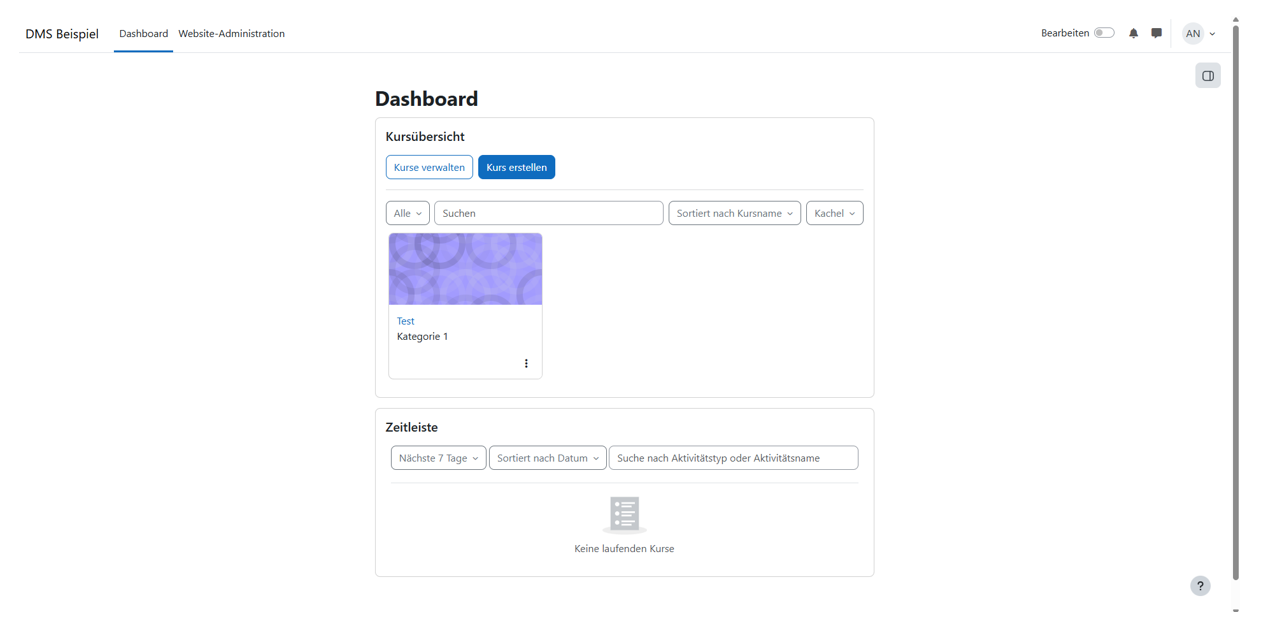
Welche Einstellungen sollte ich in einer frischen Moodle Installation nach der Installation setzen?
Grundsätzlich kann Moodle mit der Standard-Konfiguration einfach betrieben werden. Dennoch gibt es einige Werte und Funktionen, die Sie nach der Installation hinterlegen sollten, damit Moodle optimal funktioniert.
localrequestdir festlegen
Der Ordner wird automatisch im temporären Speicher des Servers angelegt (z. B. /tmp). Dieser Speicher ist nur auf diesem Server verfügbar und wird nicht mit anderen Servern geteilt.
Dort werden kurzzeitig Dateien gespeichert, die nur für eine einzelne Anfrage gebraucht werden. Danach werden sie wieder entfernt.
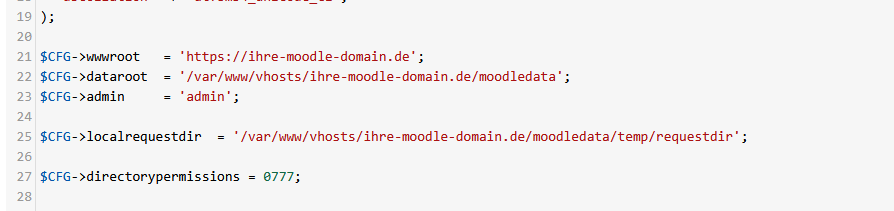
Es kann sein, dass dieser manuell festgelegt werden muss. Dafür öffnen Sie in Plesk über Dateien das moodle Verzeichnis und dort die config.php Datei. Kopieren Sie anschließend folgende Zeile in die Datei:
$CFG->localrequestdir = „/path/to/moodledata/temp/requestdir“;
Den /path/to/moodledata finden Sie oberhalb im $CFG->dataroot-Eintrag. Übernehmen Sie hier einfach den Pfad und fügen Sie /temp/requestdir hinten an. Damit wird ein festes Verzeichnis festgelegt. Speichern Sie die Änderungen mit OK und schließen Sie damit die Datei.
Moodle Cron anlegen
Viele Aufgaben in Moodle werden automatisiert durchgeführt. Damit das möglich ist, nutzt Moodle den Cron-Dienst des Servers. Damit können Dateien und Aufgaben automatisch durch den Server ausgeführt werden.
Die Verwaltung der Moodle-Aufgaben übernimmt Moodle selbst. Die Abarbeitung muss dabei von einem zentralen Skript gestartet werden. Das Cron-Skript liegt hier:
/moodle/admin/cli/cron.php
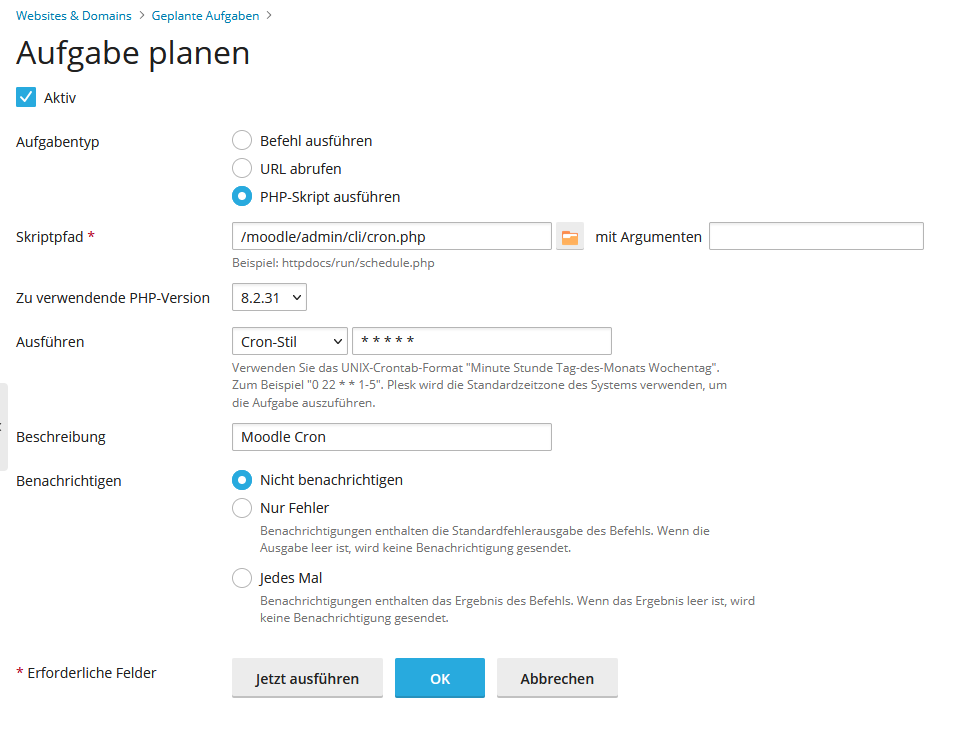
Um den Cron anzulegen, melden Sie sich in Plesk an. Gehen Sie auf Websites & Domains und dort rechts auf Geplante Aufgaben.
Erstellen Sie dort eine neue Aufgabe, wählen Sie PHP-Skript ausführen aus und suchen Sie die cron.php mit der Ordner-Ansicht rechts der Eingabe.
Wählen Sie als Ausführzeit Cron-Format und geben im erscheinenden Textfeld diesen Wert ein:
* * * * *
Dieser Wert bedeutet, dass die Aufgabe einmal pro Minute ausgeführt werden soll. Das ist auch die Empfehlung von Moodle selbst. Wann welche Moodle-Aufgabe durchgeführt wird, verwaltet Moodle selbst.
Geben Sie dem Cron noch den Namen Moodle Cron, damit Sie ihn leichter erkennen und speichern Sie ihn mit OK an.
Nun wird der Server jede Minute den Cron ausführen und Moodle die Aufgaben abarbeiten lassen.
Hinweis: Nach der Einrichtung des Cron kann es zu einem erhöhten Mailversand an alle Nutzer/innen kommen. Grund ist, dass Moodle bisher unbearbeitete Aufgaben nun abarbeitet, die einen Mailversand auslösen. Dieses Verhalten ist temporär, bis alle Aufgaben ihren regulären Rhythmus angesetzt haben.
SMTP für Mailversand einrichten
Moodle versendet Mails an neue Nutzer/innen, für Kurseinschreibungen und -abschlüsse, Forumsbenachrichtigungen und vielem mehr. Für einen optimalen Versand sollte der Versand per SMTP erfolgen, damit alle Mails von einem richtigen Mailserver abgeschickt werden. Dies verringert die Wahrscheinlichkeit, als Spam missinterpretiert zu werden, stark.
Um SMTP nutzen zu können, sollte daher ein eigenes Postfach erstellt werden. Moodle selbst empfiehlt auch als Absender eine sog. Noreply-Adresse zu verwenden. Sollten Sie noch keine solche Adresse haben, können Sie diese in Plesk einfach anlegen.
Hier finden Sie eine Anleitung, wie Sie ein Postfach in Plesk anlegen können:
https://www.dmsolutions.de/hilfe/plesk-faq/einrichtung-einer-e-mail-adresse-in-plesk.html
Für die Anlage benötigen Sie folgende Informationen:
- SMTP-Servername
- SMTP-Port
- SMTP-Benutzername
- SMTP-Passwort
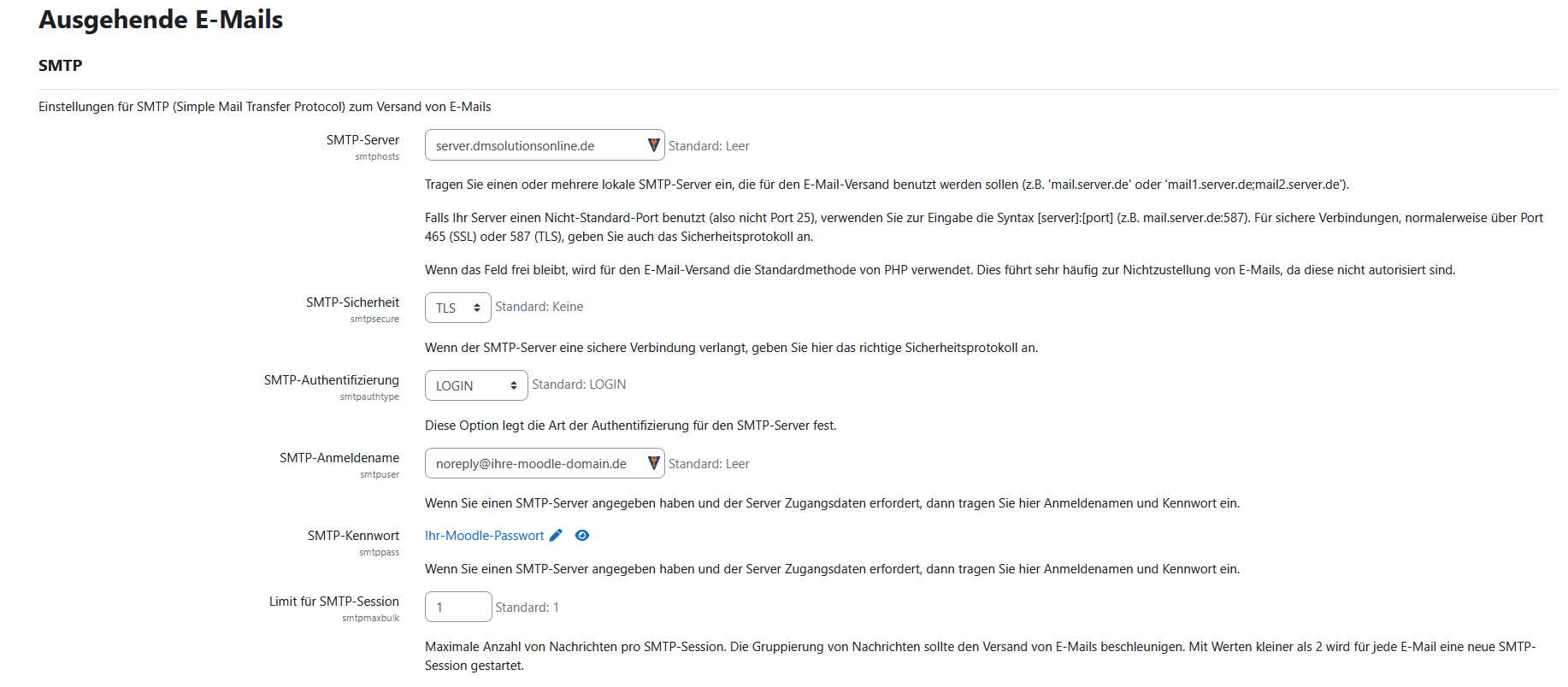
Nachdem Sie das Postfach angelegt haben, melden Sie sich in Moodle an. Gehen Sie dort auf Website-Administration, dort auf Server und bei E-Mail auf Ausgehende E-Mail. Hier müssen die Daten eingetragen werden.
Geben Sie die Daten wie oben angegeben an.
Für SMTP-Sicherheit wählen Sie bitte TLS und als SMTP-Authentifizierung LOGIN. Bestätigen Sie anschließend die Eingabe mit OK.
Sie können den Mailversand direkt aus Moodle heraus testen. Etwas unterhalb finden Sie den Bereich Test für ausgehende E-Mails mit einem Link. Klicken Sie darauf und geben dort Ihre Ziel-Adresse ein. Wenn die Mail ankommt, sind die SMTP Daten korrekt hinterlegt.
Weitere sinnvolle Prüfungen
Moodle Sicherheitsprüfung
Unter Website-Administration bei Berichte finden Sie die Sicherheitsprüfung. Hier gibt Moodle Hinweise, welche Bereiche zusätzliche Anpassungen benötigen oder wo Änderungen die Sicherheit verbessern.
Multi-Faktor-Authentifizierung
Sicherheit ist wichtig. Das zählt auch für die Login der Moodle Nutzer/innen. Moodle bietet hierfür eine eigene Multi-Faktor-Authentifizierung, die zusätzlich zum Passwort aktiviert werden kann. Hier gibt es mehrere Faktoren, die parallel oder gemeinsam genutzt werden können. Einen ausführlichen Beitrag dazu gibt es in der Moodle Dokumentation:
https://docs.moodle.org/502/de/Multi-Faktor-Authentifizierung
Wir empfehlen hier min. den Faktor E-Mail oder Authenticator-App zu nutzen.