Eingabehilfen öffnen

Bestellvorgang

In wenigen Schritten zum fertig eingerichteten Webhosting Paket!

Um Ihnen den Bestellvorgang so einfach wie möglich zu gestalten, haben wir Ihnen hier eine Übersicht des Bestellablaufs bereitgestellt.
Information
Unsere Bestandskunden können neue Leistungen auch direkt per E-Mail an "Diese E-Mail-Adresse ist vor Spambots geschützt! Zur Anzeige muss JavaScript eingeschaltet sein!" in Auftrag geben.
Diesen Beitrag gibt es auch in anderen Sprachen:

Der Start: Hosting Paket aussuchen
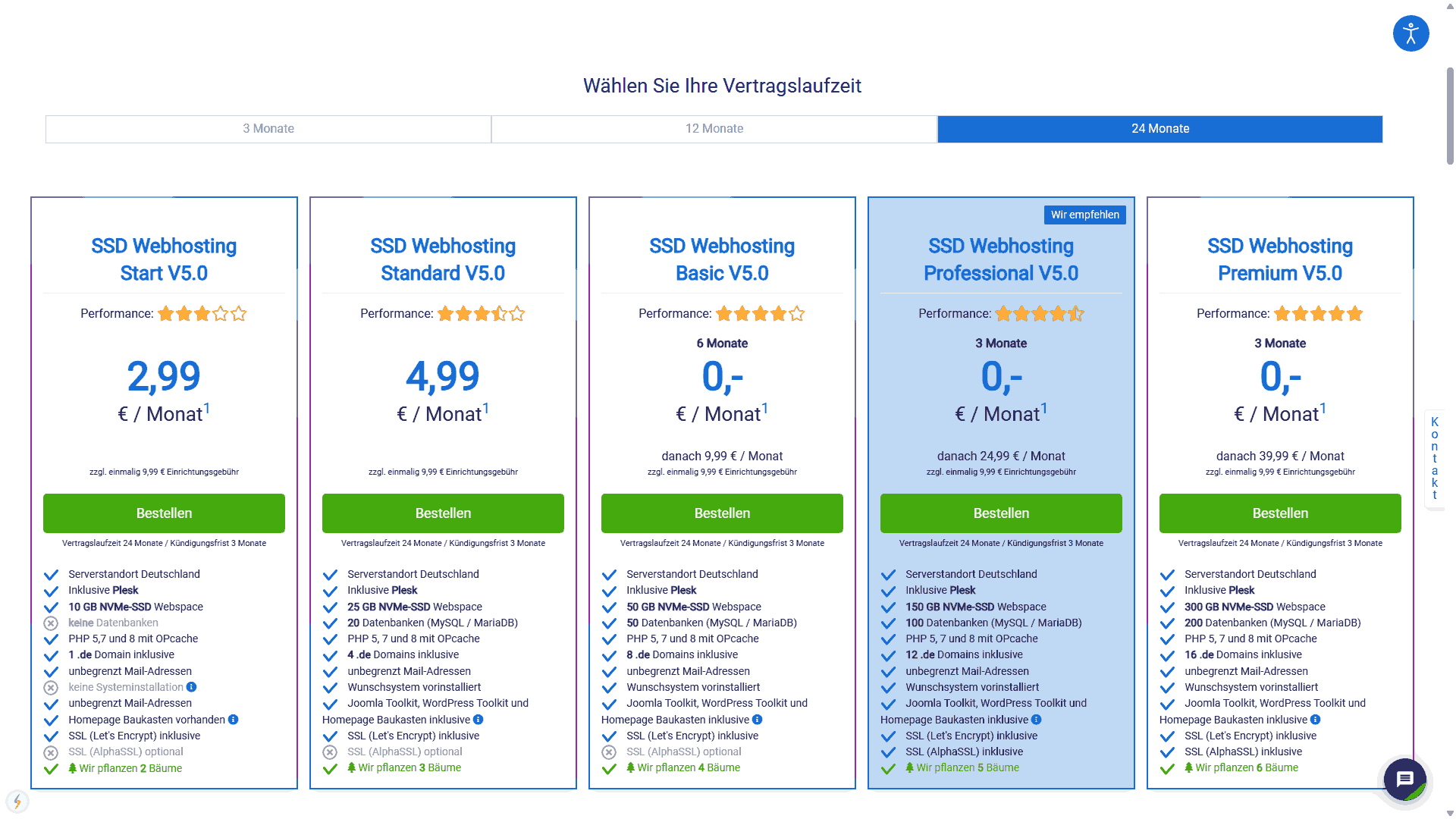
Sie suchen sich über unsere Webseite in aller Ruhe Ihren gewünschten Artikel aus (wie z.B. einen unserer SSD Webhosting Tarife ab 2,99€ pro Monat) und klicken im gewünschten Artikel auf den Button Bestellen. Sofort werden Sie in unser Bestellsystem geführt, das Sie Schritt für Schritt durch die Bestellung führt.
Abbildung 1 - Übersicht der Hosting Tarife auf der Webseite

Schritt 1: Wunschdomain(s) aussuchen.

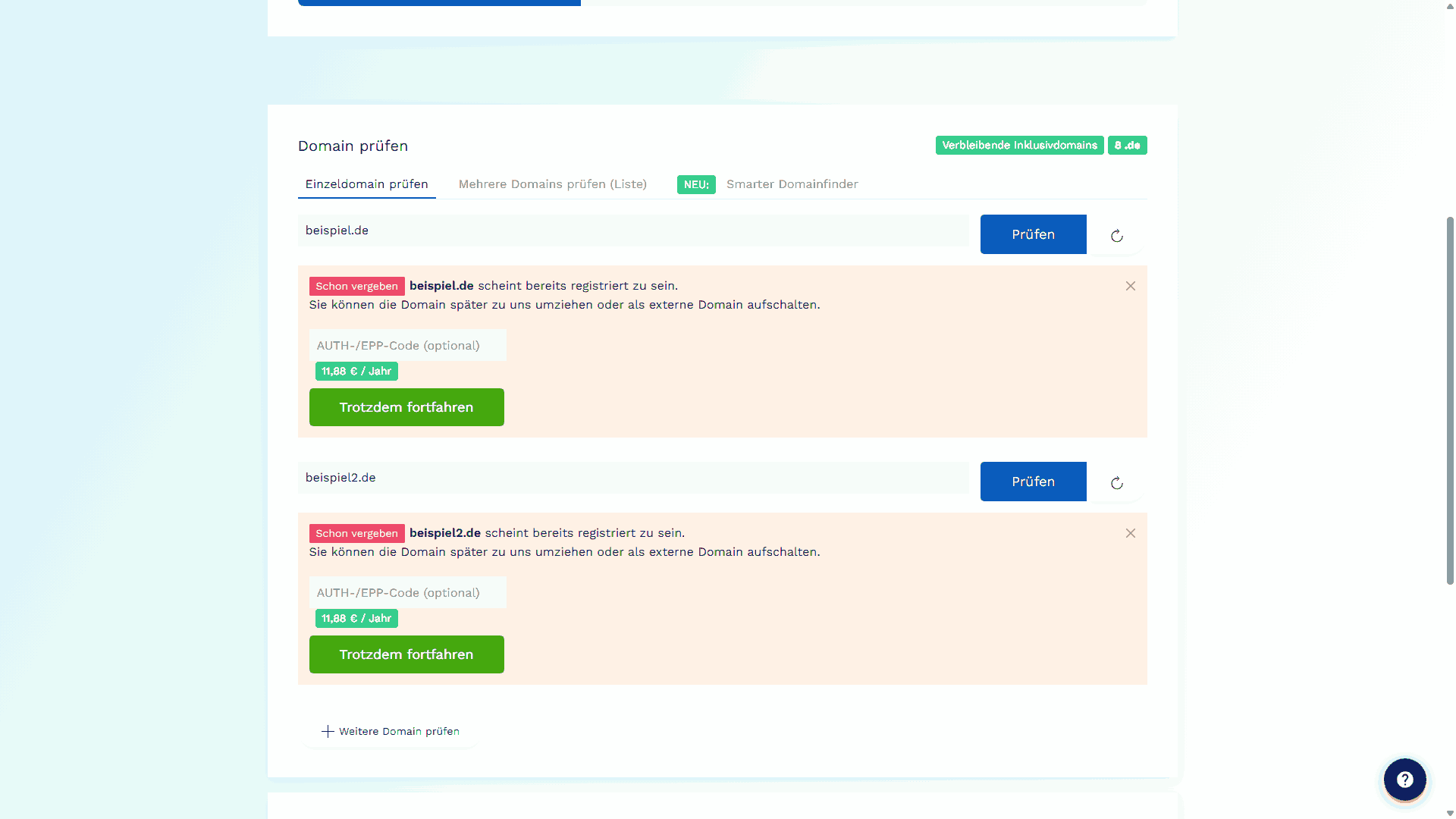
Der erste Schritt im Bestellsystem ist der Domaincheck. Damit fügen Sie Ihre gewünschten Domains der Bestellung hinzu. Dabei wird auch direkt geprüft, ob die Domain noch frei oder bereits belegt ist. Wenn Sie bereits eine Domain besitzen und zu uns umziehen wollen, können Sie den AUTH-Code auch gleich mit angeben, sodass wir die Domain direkt übernehmen können.

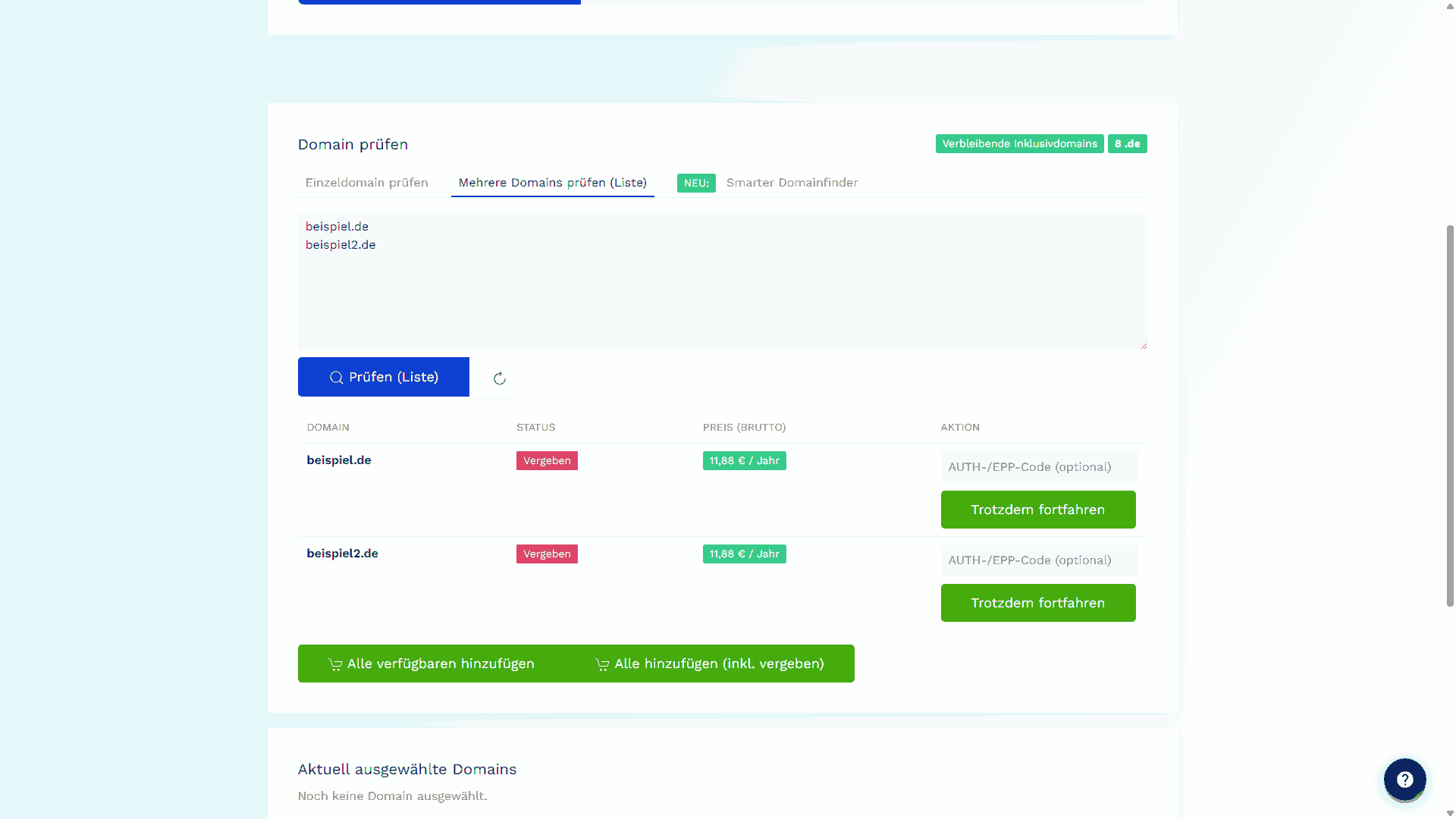
Um eine Domain dem Vertrag hinzuzufügen, muss ihr Status zunächst geprüft werden. Das geht einzeln oder als Liste. Geben Sie hierfür einfach die gewünschten Domains ein und klicken Sie auf Prüfen.

Die Domain kann dabei einen von drei Status annehmen:
  • Verfügbar

    Die Domain ist frei und kann zum angegebenen Preis registriert werden.

  • Vergeben

    Die Domain ist bereits belegt, kann aber zu uns umgezogen werden.

  • Nicht verfügbar

    Die Domain kann nicht über DM Solutions bezogen werden.

Abbildung 2 - Prüfung einzelner Domains im Domain-Check
Abbildung 3 - Parallele Prüfung mehrerer Domains im Domain-Check

Sie können jederzeit zwischen Einzeldomain prüfen und Mehrere Domains prüfen (Liste) wechseln und Domains, die Sie doch nicht wünschen, später einzeln wieder aus der Bestellung entfernen.

Der Smarte Domainfinder
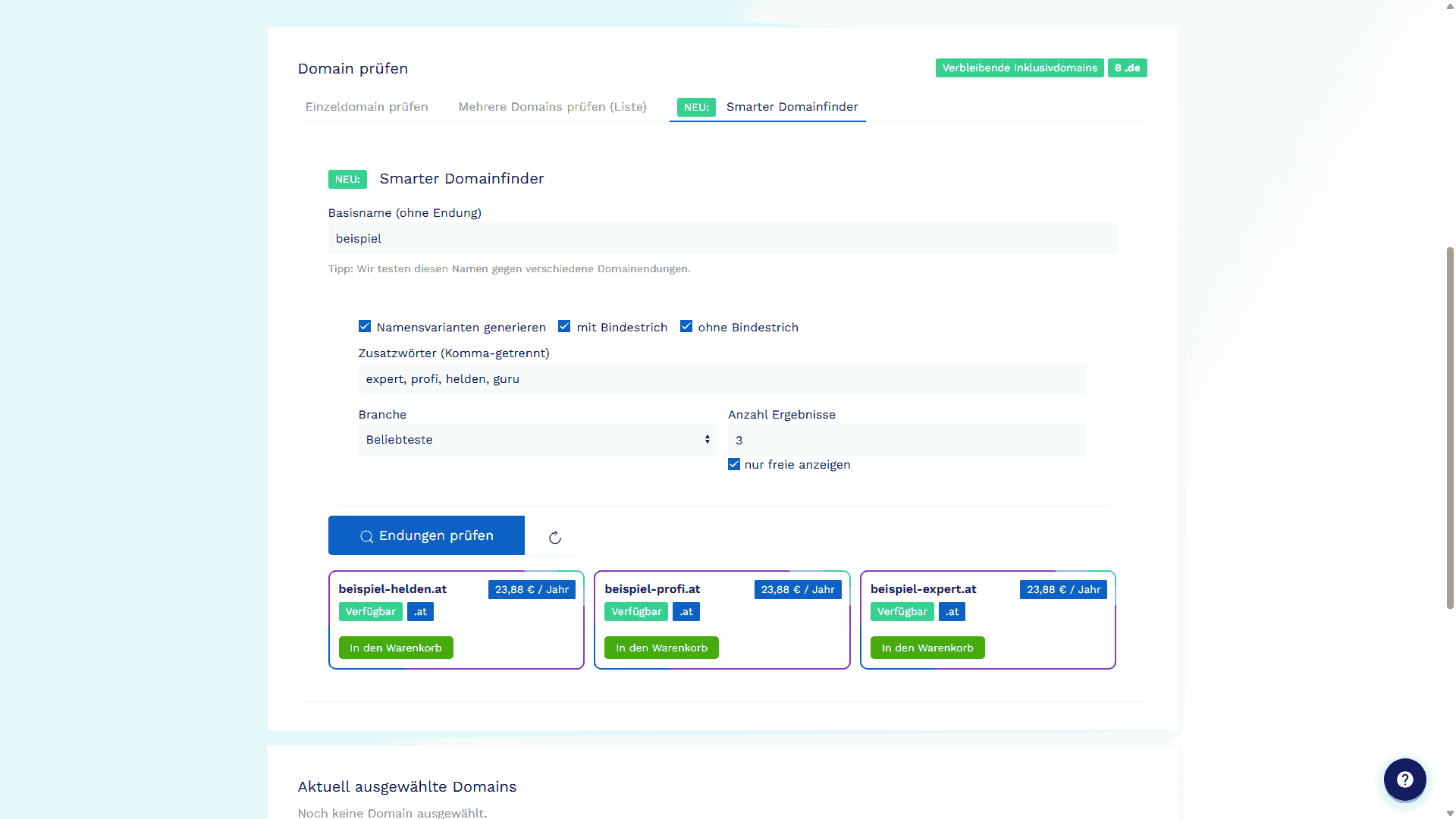
Sie wissen noch nicht, welche Domain Sie genau verwenden wollen? Nutzen Sie hierfür einfach den Smarten Domainfinder. Geben Sie hier Ihren Wunschbegriff als Basisname ein, fügen Sie Zusatzwörter hinzu und wählen Sie die Branche sowie die Anzahl der Ergebnisse aus. Mögliche Domainvarianten werden Ihnen anschließend unten angezeigt und können dem Vertrag direkt hinzugefügt werden.
Abbildung 4 - Neue Kombinationen aus Domainname und Domainendung können mit dem Smarten Domainfinder einfacher gefunden werden

Sobald Sie alle Wunschdomains hinzugefügt haben, klicken Sie unten einfach auf den Domain übernehmen und weiter-Button. Wenn Sie keine Domain im Paket benötigen, klicken Sie einfach auf den Ohne Domain weiter-Button.

Schritt 2: Wunschsystem oder Umzugsservice

Im nächsten Schritt können Sie angeben, ob wir für Sie einen Websoftware auf Ihrem Hosting-Paket vorbereiten dürfen. Sie können im Rahmen der Einrichtung zwischen einer Systeminstallation und dem Umzug einer bestehenden Webseite auswählen.
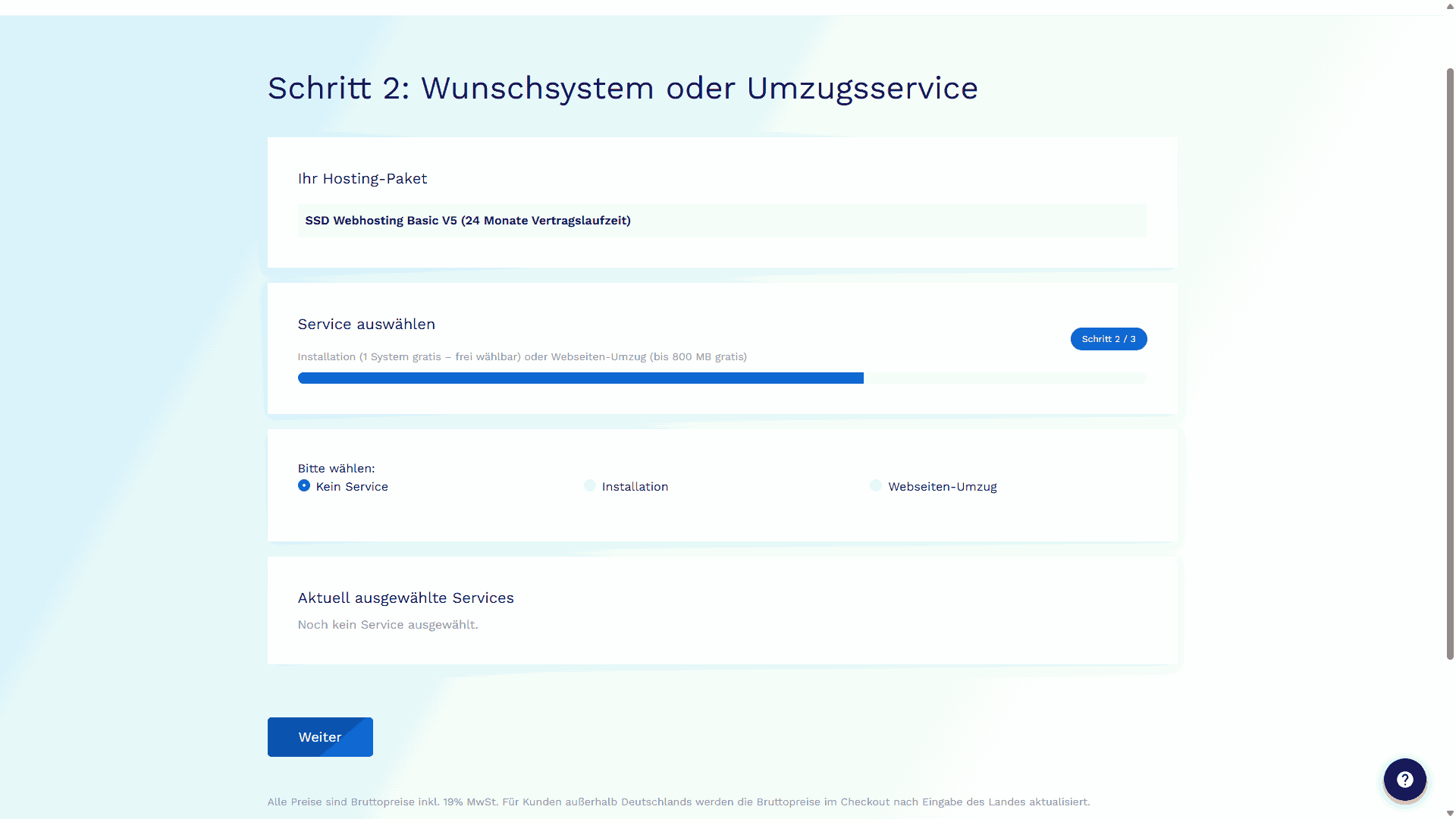
Abbildung 5 - Es kann zwischen "Kein Service", "Installation" und "Webseiten-Umzug" ausgewählt werden

Installation

Wählen Sie hier die Systeme aus, die wir für Sie vorinstallieren dürfen. Eine Systeminstallation ist im Rahmen des Vertragsabschlusses kostenfrei möglich; weitere Installation sind kostenpflichtig möglich. Markieren Sie hier bitte, welches System daher als Teil der Einrichtung kostenfrei installiert werden darf.
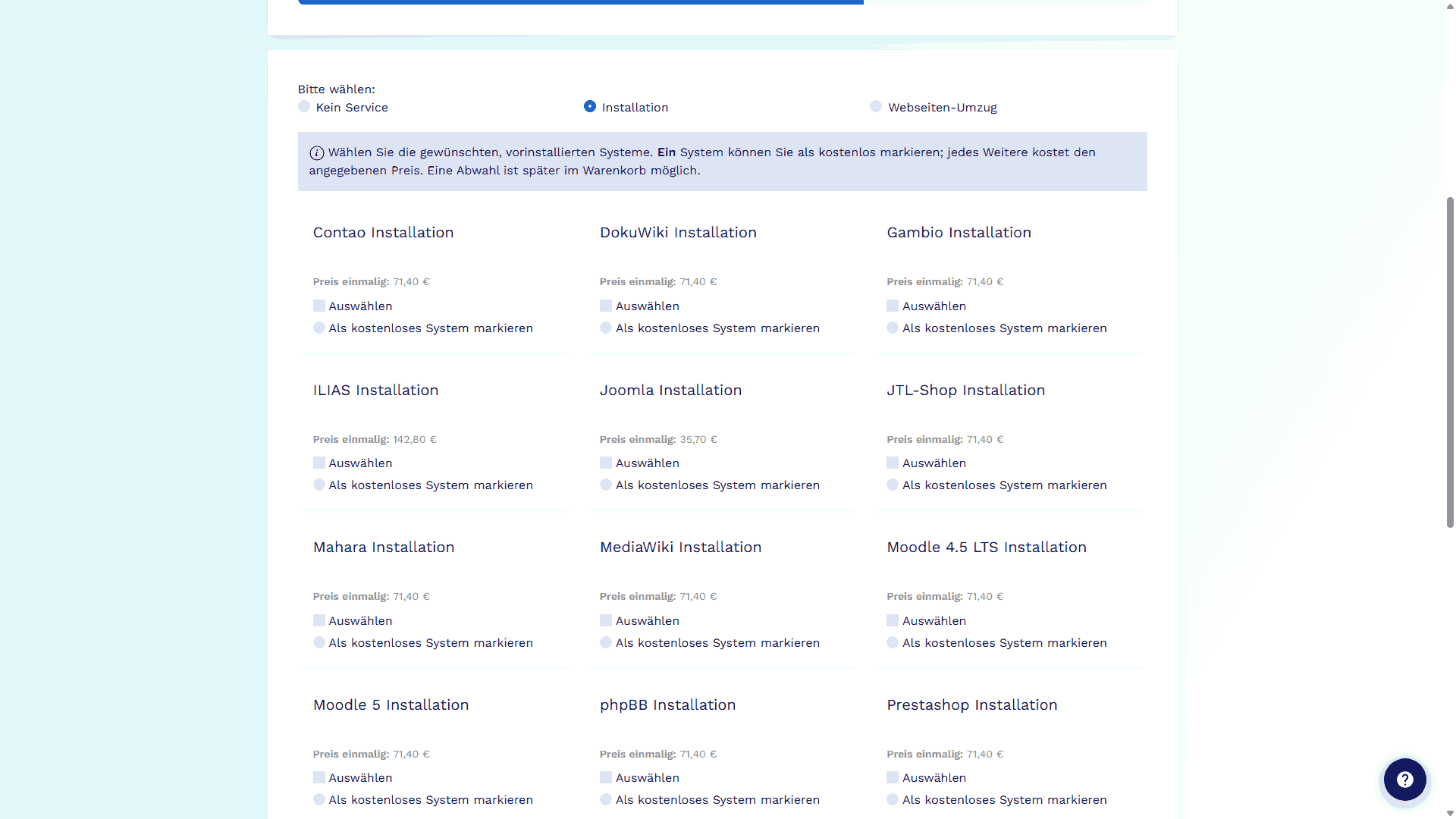
Abbildung 6 - Es kann zwischen verschiedenen Wunschsystemen ausgewählt werden

Wenn Sie ein System mehrfach wollen, können Sie das vor dem Abschluss im Bemerkungen-Feld einfach angeben.

Webseiten-Umzug

Sie können eine oder mehrere Webseiten zu uns umziehen lassen. Eine Webseite bis 800 MB Größe kann kostenfrei umgezogen werden. Für größere Datenmengen fallen Zusatzkosten an.

Sie können hier bereits die bekannte Datenmenge angeben. Sie sehen den Preis für den Umzug dann unten angezeigt und können mit Umzug übernehmen dies direkt als Zusatzleistung direkt in die Bestellung aufnehmen. Sofern Sie dies wählen, halten Sie die Zugangsdaten zum bisherigen Anbieter bereit und teilen Sie uns diese im Anschluss separat mit.
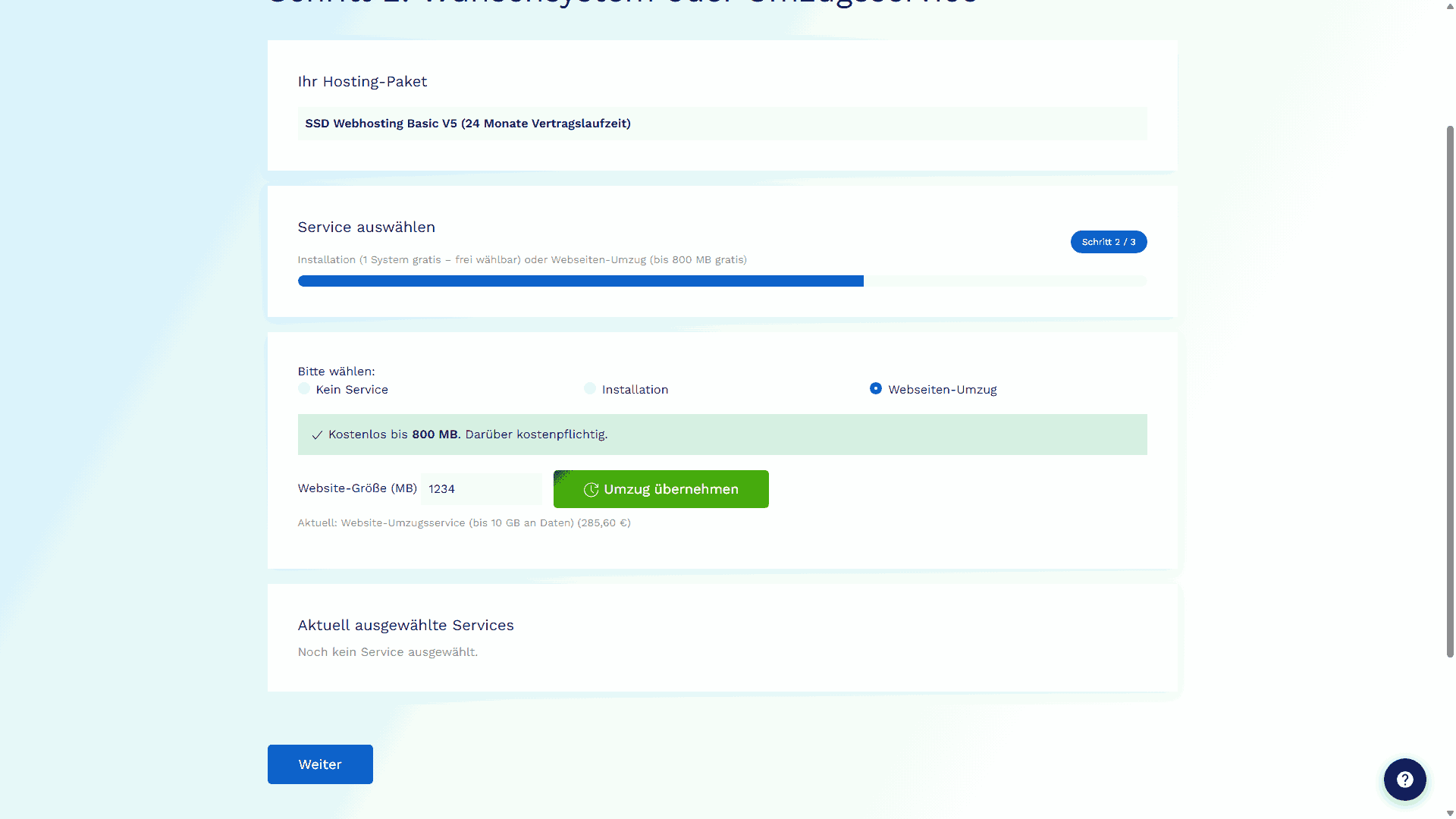
Abbildung 7 - Ein Datenumzug kann direkt mit gebucht werden

Kein Service

Sie können auch ohne Webseite starten oder sich selbst um den Umzug der Webseite kümmern. Sollten später Probleme auftreten oder Sie dennoch Hilfe benötigen, helfen wir Ihnen gerne weiter.

Haben Sie sich entschieden, gehen Sie mit Weiter in den nächsten Schritt.

Schritt 3: Extras

Nun können Sie verschiedenste Zusatzleistungen zu Ihrer Bestellung hinzufügen. Dazu einfach immer auf den jeweiligen Hinzufügen-Button klicken.
Alle Punkte sind optional und können vor dem Bestellabschluss auch wieder entfernt werden.

Je nach gewähltem Tarif können unterschiedliche Optionen und Schritte verfügbar sein. Entsprechende Hinweise finden Sie in den jeweiligen Abschnitten.

Backups

Alle Tarife

Hier können Sie eine längere Vorhaltezeit für die von DM Solutions erstellen Backups dazubuchen. 7 Tage Vorhaltezeit sind immer vorhanden, diese müssen Sie nicht extra dazubuchen.
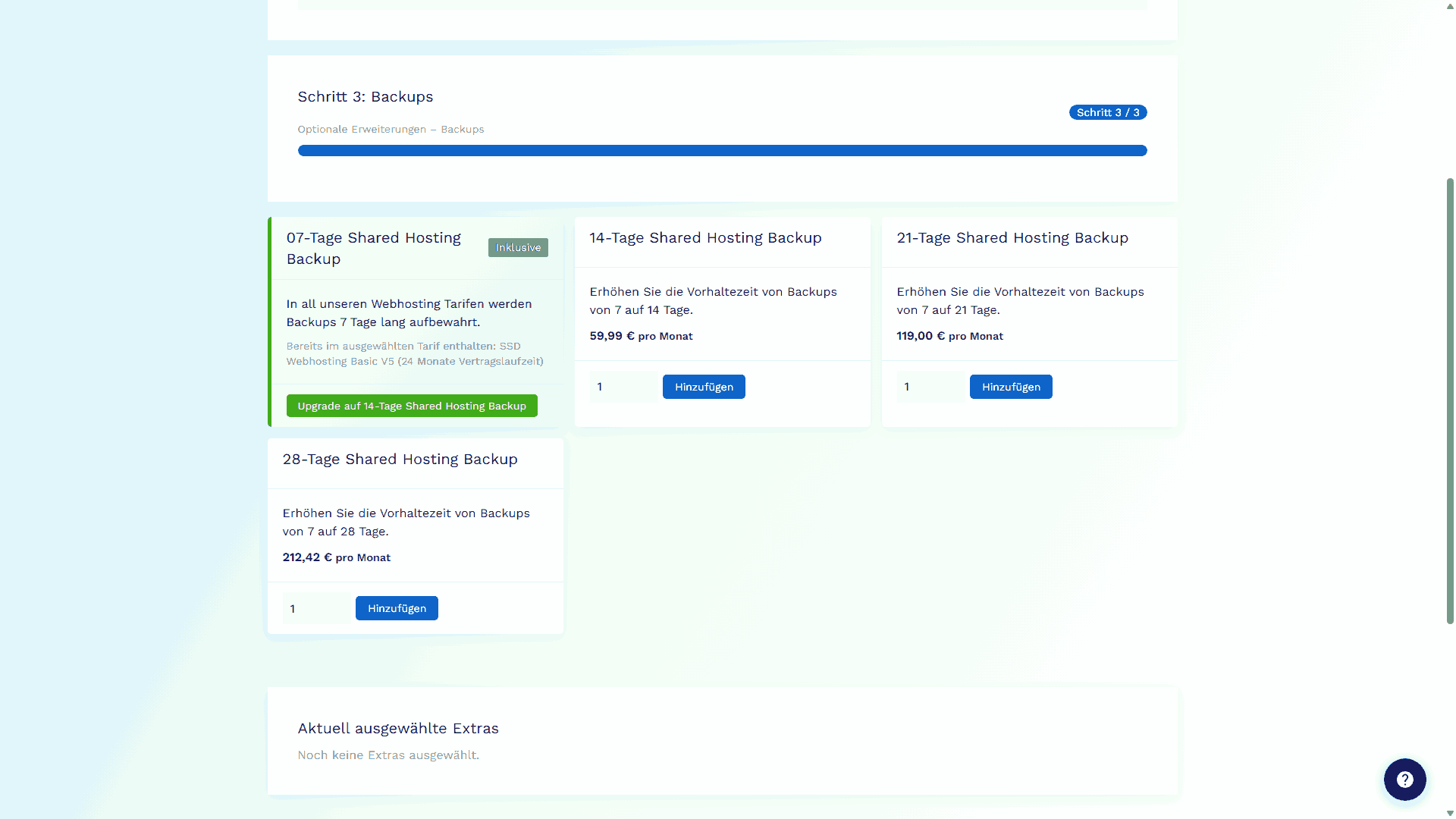
Abbildung 8 - Es kann zwischen verschiedenen Vorhaltezeiten ausgewählt werden

Support

Alle Tarife

Sie möchten vorab Unterstützung bei der Einrichtung der Webseite oder anderen Aufgaben, die mit dem Hosting zusammenhängen, an uns übergeben? Dann können Sie hier direkt Supportstunden mitbeauftragen oder entsprechende Support- und Update Service-Leistungen dazu buchen.
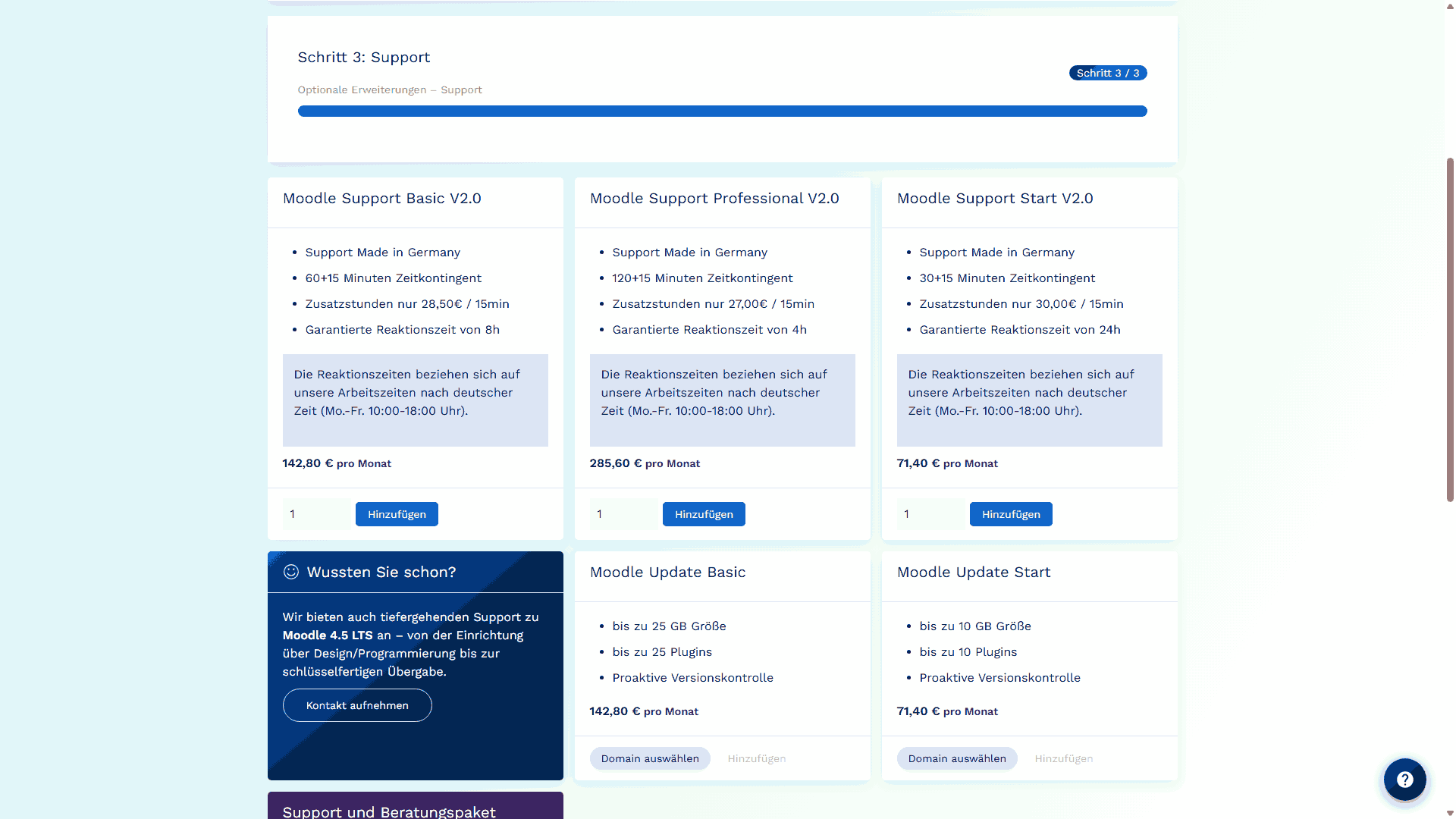
Abbildung 9 - Je nach Wunschsystem oder Tarif können verschiedene Support-Leistungen direkt dazu gebucht werden

Security

Alle Tarife

Sicherheit geht vor – immer. Daher können Sie für Ihre Domains hier zusätzliche Leistungen hinzubuchen, wie SSL Zertifikate oder den Domain Treuhandservice, um nicht persönlich als Domaininhaber nach außen aufzutreten.
Den Treuhandvertrag können Sie hier auch direkt herunterladen, um diesen später zusammen mit der Bestellung an uns zu übersenden.
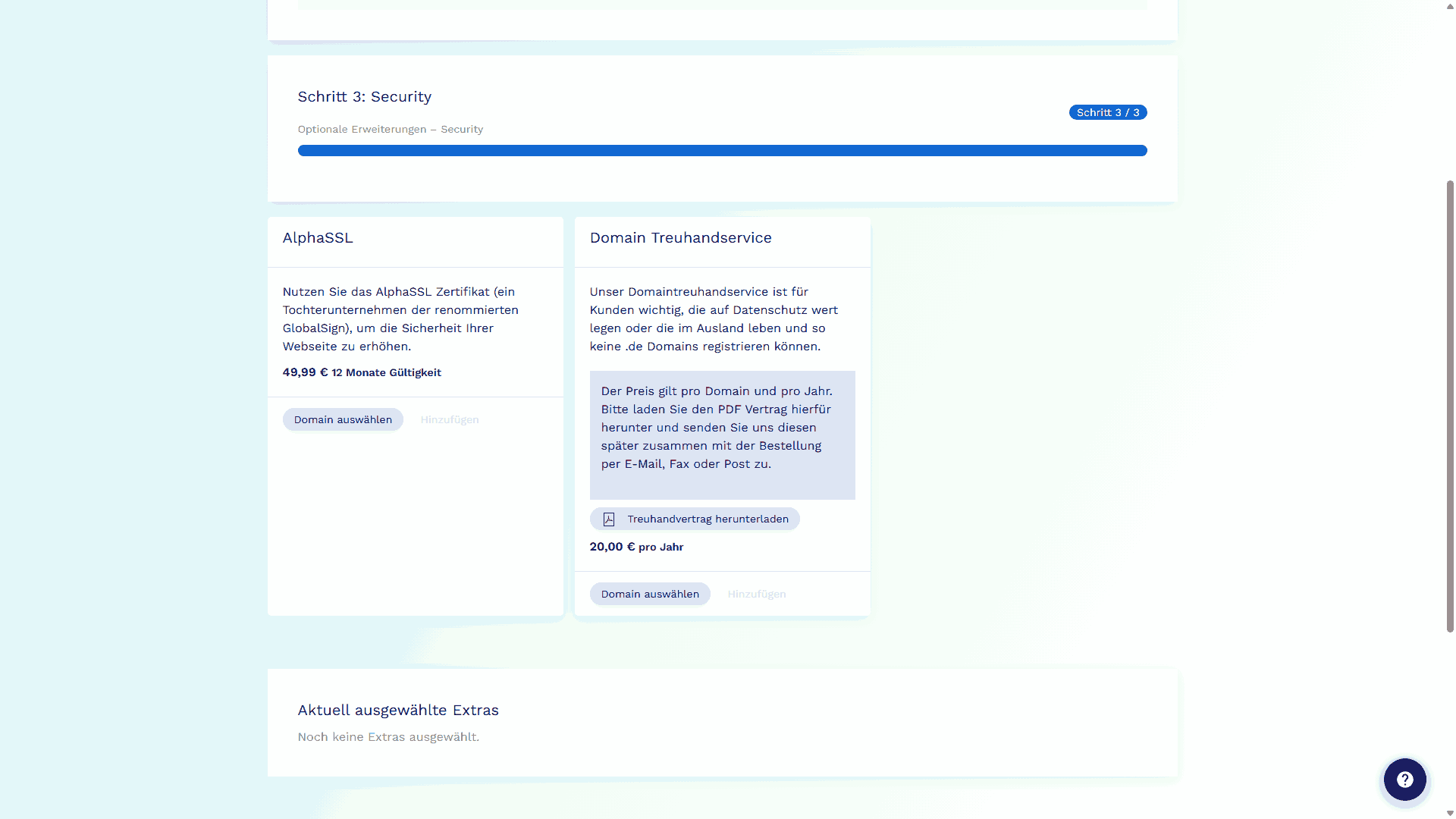
Abbildung 10 - Ansicht zusätzlicher Leistungen, um die Sicherheit zu erhöhen

Software

nur Server Tarife kein Shared Hosting

Für unsere Server-Angebote (Managed vServer, Managed Server etc.) können zusätzliche Dienste oder eine Erweiterung der Plesk Lizenz vorgenommen werden. Diese können hier direkt dazugebucht werden.
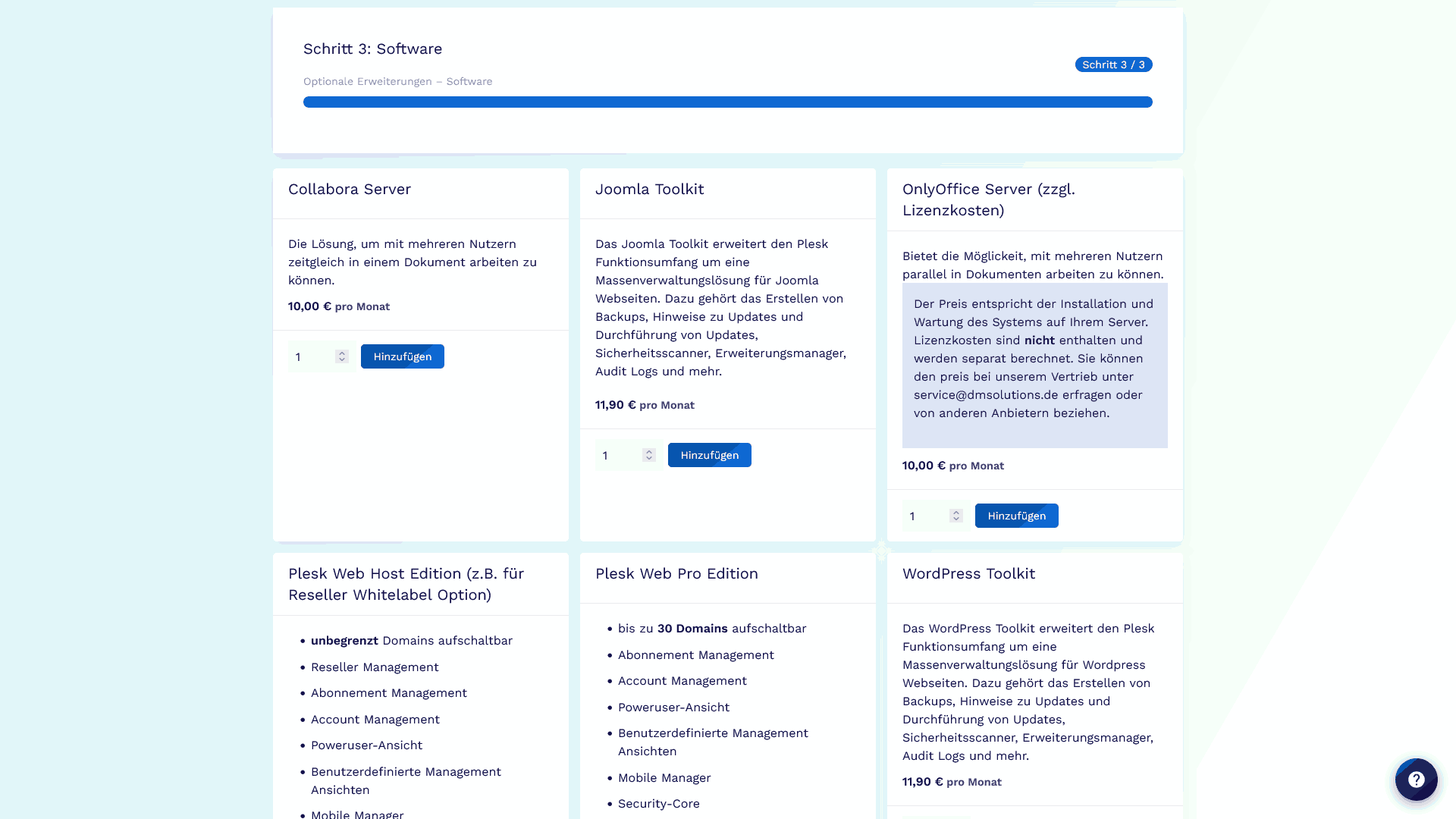
Abbildung 11 - Ein Server kann mit zusätzlicher Software individualisiert werden

Reseller

Server Tarife Reseller kein Shared Hosting

Reseller haben die Möglichkeit, die bei uns gebuchten Leistungen an die eigenen Endkunden weiter zu verkaufen. In diesem Schritt im Bestellvorgang können Sie Leistungen direkt hinzufügen, die für diesen Zweck gedacht sind.
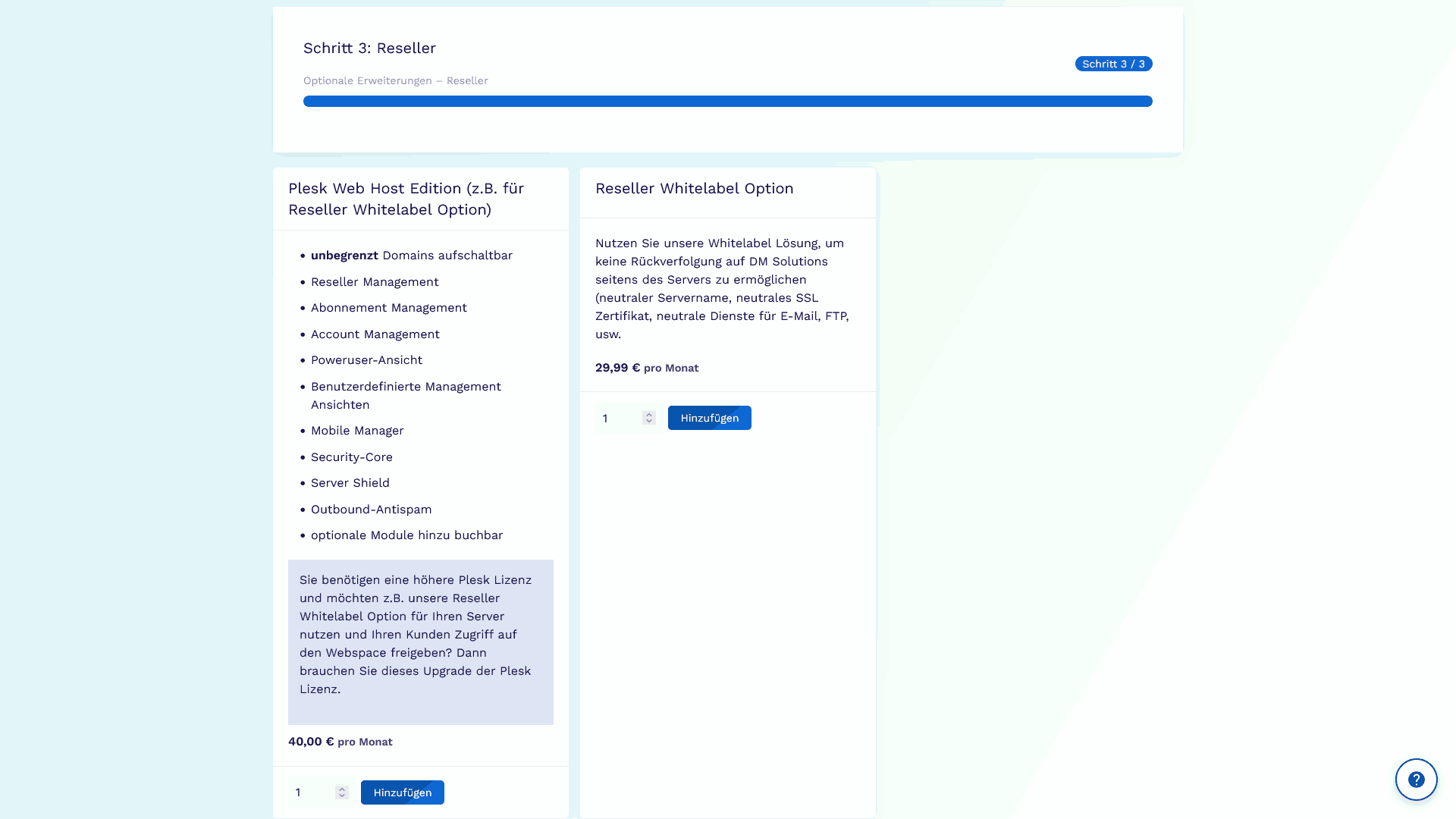
Abbildung 12 - Reseller können Ihren Server so einrichten lassen, dass nicht direkt sichtbar ist, dass der eigentlich von DM Solutions bereitgestellt wird

Haben Sie alle gewünschten Serviceleistungen ausgewählt, kommen Sie mit Weiter zum Warenkorb zur Bestellübersicht

Schritt 4: Der Warenkorb

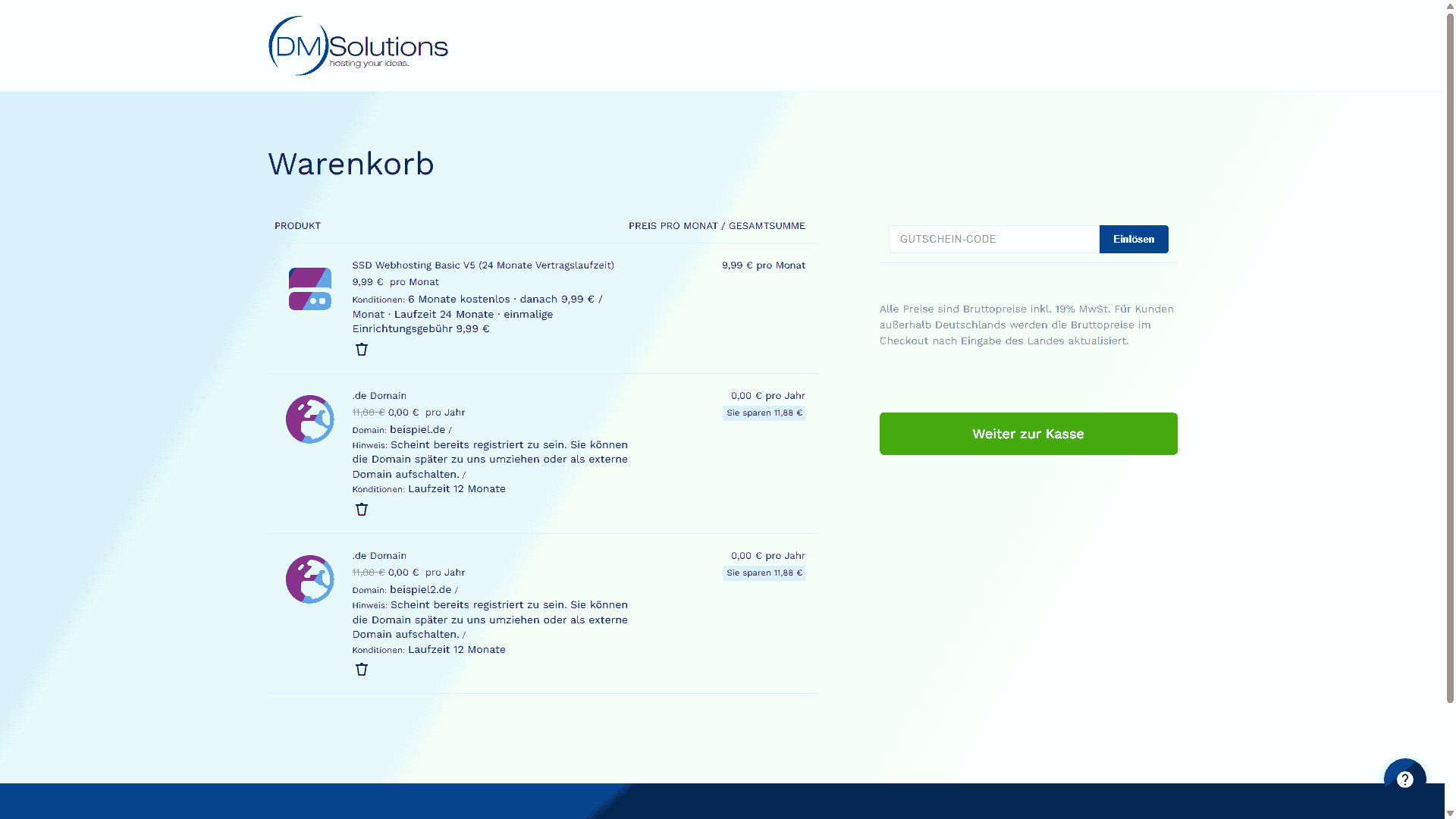
Abbildung 13 - Der Warenkorb mit allen gebuchten Dienstleistungen
Im Warenkorb sehen Sie alle Leistungen, die Sie während des Bestellprozess hinzugefügt haben. Sie können hier nochmal kontrollieren, ob alles Gewünschte vorhanden ist oder Leistungen, die Sie doch nicht benötigen, wieder entfernen. Falls Sie zudem einen Gutschein-Code erhalten haben, können Sie diesen in diesem Schritt der Bestellung hinzufügen.

Wenn die Bestellung vollständig ist, geht es mit Weiter zur Kasse zum nächsten Schritt.

Schritt 5: Die Kasse
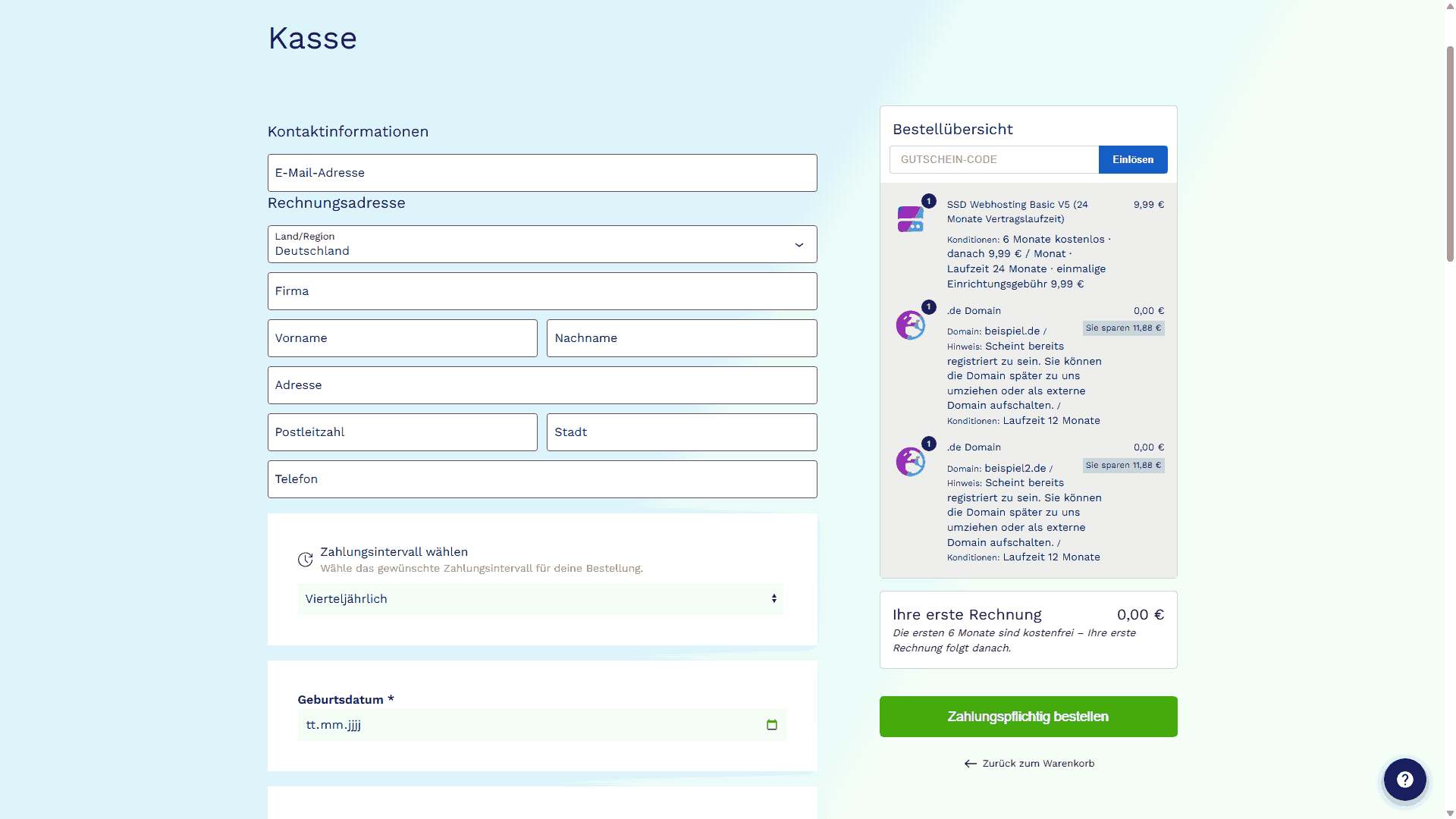
Abbildung 14 - Im letzten Schritt werden alle notwendigen Kontaktdaten und Bestätigungen eingeholt

In diesem Schritt geben Sie Ihre persönlichen Daten für die Bestellung an, können das Zahlungsintervall sowie die Zahlungsart bestimmen und auf Wunsch auch mitteilen, wie Sie uns entdeckt haben. Rechts sehen Sie zudem nochmal alle Artikel, die Sie ausgewählt haben und können bei Bedarf nochmal zurück in den Warenkorb, um ungewünschte Leistungen wieder zu entfernen.
Wenn Sie die Bestellung abschicken wollen, klicken Sie einfach auf den Zahlungspflichtig bestellen-Button rechts.
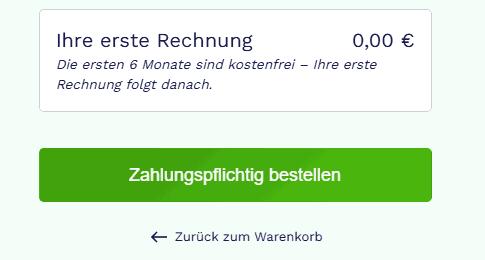
Abbildung 15 - Der Bestell-Abschluss-Knopf "Zahlungspflichtig bestellen"
Angebot statt Bestellung!

Sie möchten die gebuchten Leistungen noch nicht sofort bestellen oder benötigen ein schriftliches Angebot für die Vorlage bei Ihrem Vorgesetzten? Mit dem blauen PDF-Angebot erstellen-Button ganz unten können Sie sich vorab alle ausgewählten Leistungen als Angebot herunterladen und lokal ablegen. Sie können die Bestellung anschließend zu jeder Zeit durch Zusendung des Angebots wieder aufnehmen und müssen so den Bestellvorgang nicht erneut durcharbeiten.
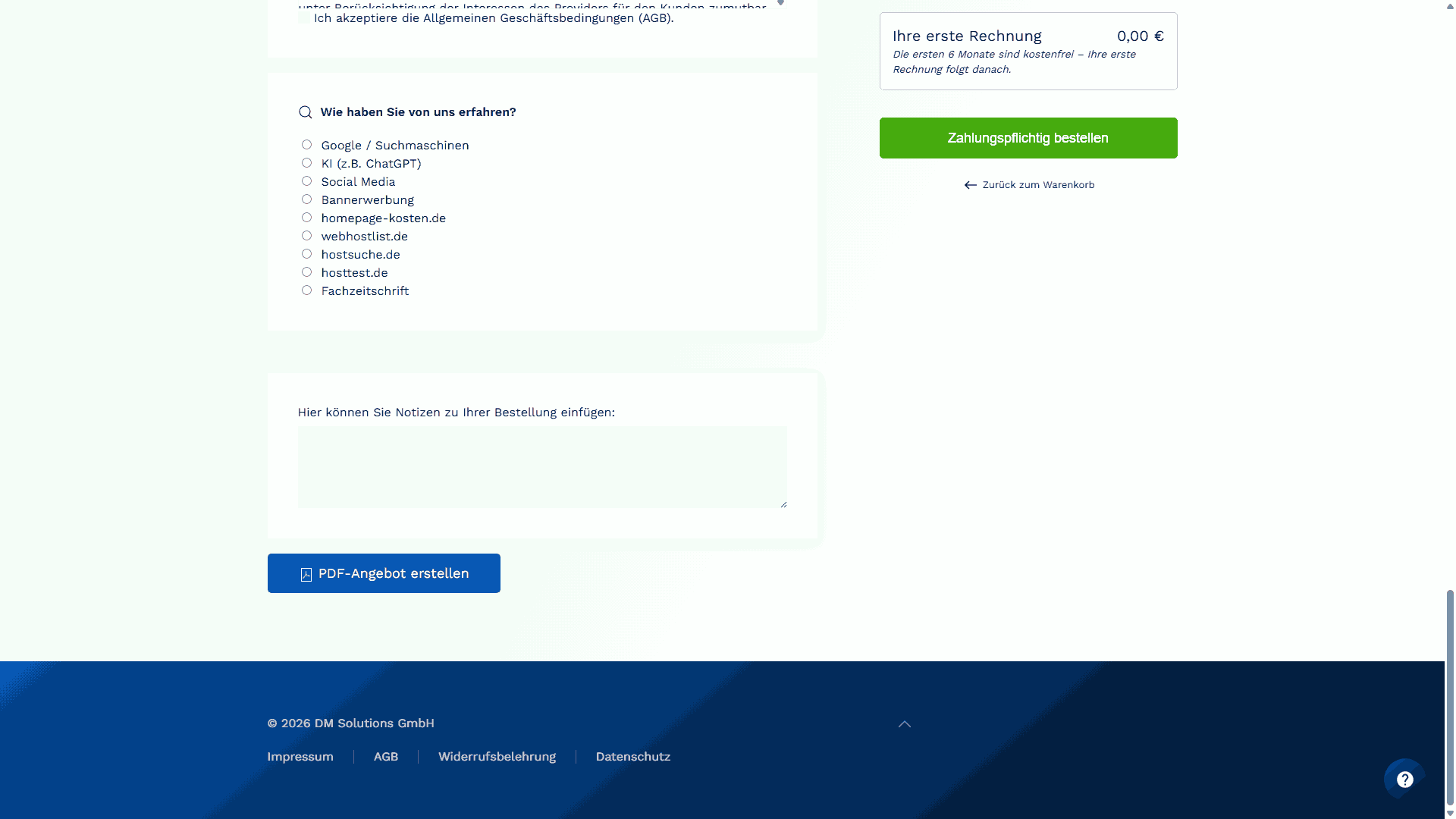

Abbildung 16 - Aus der Bestellung kann ein Angebot erzeugt werden, um die Buchung später abzuschließen

Abschluss der Bestellung

Die Dokumente benötigen wir unterschrieben von Ihnen zurück. Sie können das Unterzeichnen direkt digital vornehmen oder klassisch die Formulare ausdrucken, unterschreiben und wieder digitalisieren.
Anschließend senden Sie uns die Vertragsunterlagen einfach per Mail, per Fax oder per Post zu.

bevorzugt
per E-MAIL
Diese E-Mail-Adresse ist vor Spambots geschützt! Zur Anzeige muss JavaScript eingeschaltet sein!
alternativ
per FAX
06181 - 502 30 13
oder
per POST
DM Solutions GmbH
Friedrichstr. 50A
63450 Hanau
Ihr Webhostingpaket richten wir im Anschluss zeitnah ein und senden Ihnen die Zugangsdaten zu.

Häufige Fragen zum Bestellvorgang

  • Muss ich zwingend eine Domain dazubuchen?
    Nein, Sie können das Hosting auch erstmal ohne Domain bestellen und später Ihre Wunschdomain dazubuchen.
  • Ich würde gerne System X nutzen, dies wird aber nicht angezeigt. Wie kann ich System X für die kostenfreie Installation angeben?
    Sie können Ihr Wunschsystem am Ende des Bestellprozesses einfach im Feld „Bemerkungen“ angeben. Wenn Sie kein anderes System wünschen, wählen Sie bitte in Schritt 2 „Kein Service“ aus.
    Falls Sie zusätzlich eines der gelisteten Systeme wünschen, wählen Sie dies einfach aus und nehmen ggf. den Haken „Als kostenloses System markieren“ heraus, wenn wir das individuelle System kostenfrei vorinstallieren sollen.
  • Kann ich später noch die Leistung X dazubuchen oder muss ich das im Bestellprozess direkt mit angeben?
    Sie können zusätzliche Leistungen jederzeit dazu buchen. Wenden Sie sich hierzu einfach an unseren Support.
  • Ich komme aus dem Land X, kann dies aber nicht bei der Bestellung angeben. Wie kann ich dennoch ein Hosting bei DM Solutions bestellen?
    Sollte das Land nicht in der Auswahl vorhanden sein, wenden Sie sich bitte per Mail an unseren Support: Diese E-Mail-Adresse ist vor Spambots geschützt! Zur Anzeige muss JavaScript eingeschaltet sein!
    Wir besprechen dann gerne mit Ihnen, wie wir Ihnen das gewünschte Hosting bereitstellen können.
  • Ich möchte meine Umsatzsteuer-Identifikationsnummer bei der Bestellung angeben, um Rechnungen direkt in netto zu erhalten. Ich finde das Feld aber nicht! Wo kann ich es finden?

    Das Feld wird nur angezeigt, wenn

    • Sie bei Ihrer Bestellung einen Firmennamen angeben haben, und
    • ein EU-Land ausgewählt wurde, dass nicht „Deutschland“ ist.

    Sofern Sie als Einzelunternehmer auftreten, nutzen Sie bitte die Firmenbezeichnung, die bei der Beantragung angegeben wurde.

    Wenn Sie sich unsicher sind, lassen Sie das Feld einfach frei. Die Angabe einer Umsatzsteuer-Identifikationsnummer kann auch im Nachgang noch erfolgen.

  • Warum wird ein Geburtsdatum abgefragt?
    Die Angabe dient der Altersverifikation, da bei minderjährigen Interessenten die Unterschrift einer erziehungsberechtigten Person oder des gesetzlichen Vormunds erforderlich ist. Wir empfehlen hierbei auch, dass als Mail-Adresse eine Mail-Adresse der unterschreibenden Person verwendet wird.
  • Sie haben Fragen?
    Tel.: 06181 - 502 30 10
    E-Mail: Diese E-Mail-Adresse ist vor Spambots geschützt! Zur Anzeige muss JavaScript eingeschaltet sein!

K

o

n

t

a

k

t