Einrichtung des Exchange Postfachs mit Entourage
Vor Beginn der Konfiguration sollten Sie über den Entourage-Menüpunkt "Auf Updates prüfen" die aktuellsten Office-Updates herunterladen und installieren.
Gehen Sie anschließend zur Konfiguration Ihres Kontos wie folgt vor:
1. Schritt
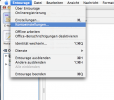
Starten Sie Ihr Entourage und öffnen Sie die Kontoeinstellungen, um die bestehenden Konten einzusehen und neue zu konfigurieren.
2. Schritt
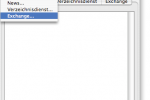
Klappen Sie das Menü „Neu“ am Rand auf und wählen Sie den Punkt „Exchange…“ aus.
3. Schritt
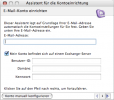
Wählen Sie „Konto manuell konfigurieren“ um die Kontodaten für das Exchange eintragen zu können.
4. Schritt
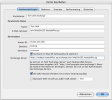
Im Folgenden tragen Sie die relevanten Einstellungen für das Exchange-Konto in der Eingabemaske ein.
Kontoname:
Frei wählbarer Kontoname, dieser wird nur im Entourage als Konto-Bezeichnung angezeigt.
Name:
Ihr Name, welcher beim Senden einer E-Mail angezeigt wird.
E-Mail-Adresse:
Die primäre E-Mail-Adresse Ihres Exchange-Kontos.
Konto-ID:
ActiveSync-Benutzername zu Ihrem Konto. Diese finden Sie in der Exchange-Verwaltungsoberfläche im Kundencenter.
Domäne:
Als Domain tragen Sie bitte "HOSTING" ein.
Kennwort:
Tragen Sie hier das von Ihnen festgelegte Kennwort Ihres Exchange-Kontos ein.
Exchange-Server:
Für den Exchange-Server tragen Sie bitte folgenden Wert ein:
https://webdav.hostedoffice.ag/exchange/Diese E-Mail-Adresse ist vor Spambots geschützt! Zur Anzeige muss JavaScript eingeschaltet sein!
Diese E-Mail-Adresse ist vor Spambots geschützt! Zur Anzeige muss JavaScript eingeschaltet sein! ist die primäre E-Mail-Adresse, welche Sie im Feld E-Mail-Adresse eingetragen haben.
5. Schritt
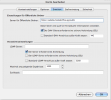
Wählen Sie über die Registerkarten „Erweitert“ um die Adresse für einen öffentlichen Ordner einzutragen.
Tragen Sie unter „Server für Öffentliche Ordner“ die folgende Adresse ein:
https://webdav.hostedoffice.ag/public
Klicken Sie auf „OK“ um den Assistenten zu beenden und die Einstellungen zu speichern. Ihr Exchange-Postfach ist nun konfiguriert und kann im Entourage verwendet werden.
Gehen Sie anschließend zur Konfiguration Ihres Kontos wie folgt vor:
1. Schritt
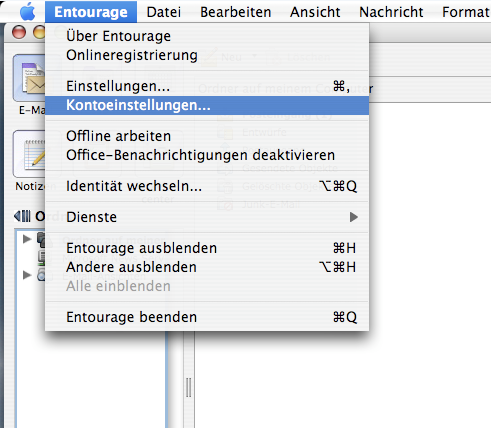
Starten Sie Ihr Entourage und öffnen Sie die Kontoeinstellungen, um die bestehenden Konten einzusehen und neue zu konfigurieren.
2. Schritt
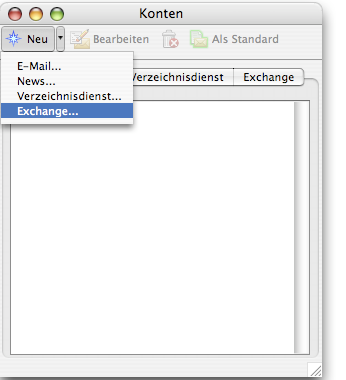
Klappen Sie das Menü „Neu“ am Rand auf und wählen Sie den Punkt „Exchange…“ aus.
3. Schritt
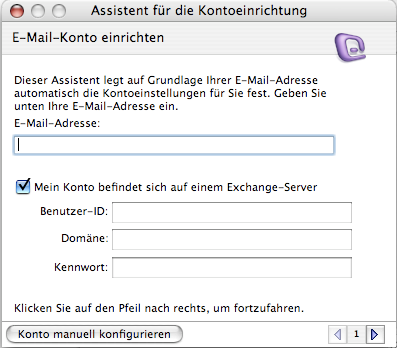
Wählen Sie „Konto manuell konfigurieren“ um die Kontodaten für das Exchange eintragen zu können.
4. Schritt
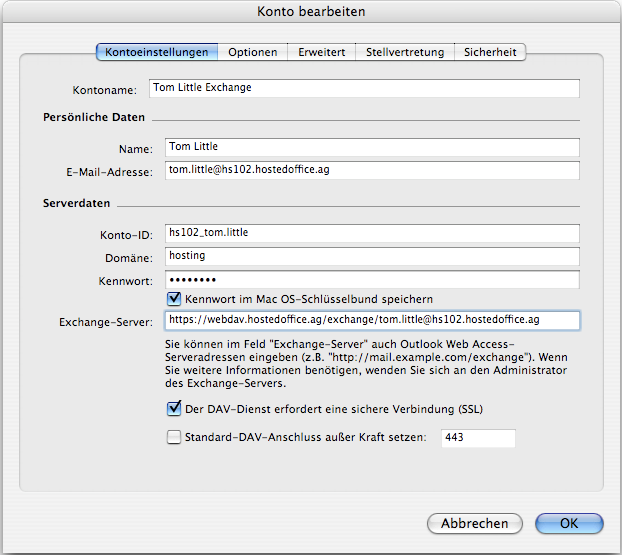
Im Folgenden tragen Sie die relevanten Einstellungen für das Exchange-Konto in der Eingabemaske ein.
Kontoname:
Frei wählbarer Kontoname, dieser wird nur im Entourage als Konto-Bezeichnung angezeigt.
Name:
Ihr Name, welcher beim Senden einer E-Mail angezeigt wird.
E-Mail-Adresse:
Die primäre E-Mail-Adresse Ihres Exchange-Kontos.
Konto-ID:
ActiveSync-Benutzername zu Ihrem Konto. Diese finden Sie in der Exchange-Verwaltungsoberfläche im Kundencenter.
Domäne:
Als Domain tragen Sie bitte "HOSTING" ein.
Kennwort:
Tragen Sie hier das von Ihnen festgelegte Kennwort Ihres Exchange-Kontos ein.
Exchange-Server:
Für den Exchange-Server tragen Sie bitte folgenden Wert ein:
https://webdav.hostedoffice.ag/exchange/Diese E-Mail-Adresse ist vor Spambots geschützt! Zur Anzeige muss JavaScript eingeschaltet sein!
Diese E-Mail-Adresse ist vor Spambots geschützt! Zur Anzeige muss JavaScript eingeschaltet sein! ist die primäre E-Mail-Adresse, welche Sie im Feld E-Mail-Adresse eingetragen haben.
5. Schritt
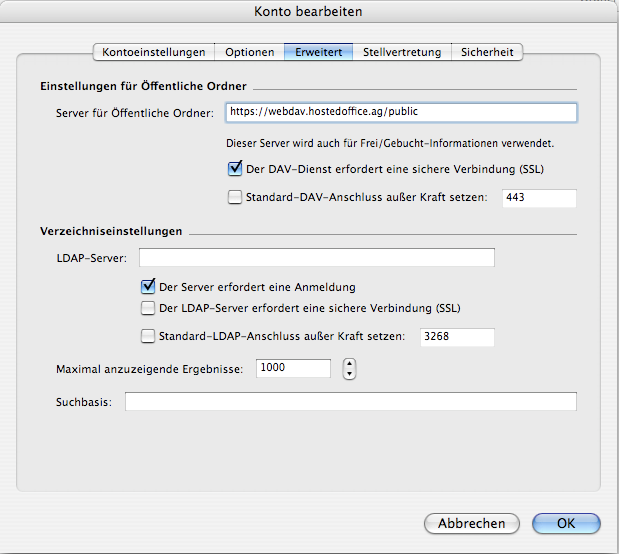
Wählen Sie über die Registerkarten „Erweitert“ um die Adresse für einen öffentlichen Ordner einzutragen.
Tragen Sie unter „Server für Öffentliche Ordner“ die folgende Adresse ein:
https://webdav.hostedoffice.ag/public
Klicken Sie auf „OK“ um den Assistenten zu beenden und die Einstellungen zu speichern. Ihr Exchange-Postfach ist nun konfiguriert und kann im Entourage verwendet werden.
Sonntag, 19 Februar 2012 Posted in Hosted Exchange FAQ