Wie man Wordpress mit XAMPP installiert
In diesem Tutorial zeigen wir Ihnen, wie Sie eine lokale Installation von Wordpress durchführen können. Vorab benötigen Sie eine Datenbank sowie Ihre Zugangsdaten zu MySQL (bzw. PHPMyAdmin).
Schritt 1: Download und Installation von XAMPP
Laden Sie zunächst die aktuelle Version von XAMPP auf der offiziellen Homepage herunter und starten Sie die .exe Datei. Das Setup führt Sie durch die notwendigen Schritte, um XAMPP auf Ihrem PC zu installieren.
Schritt 2: Download von Wordpress
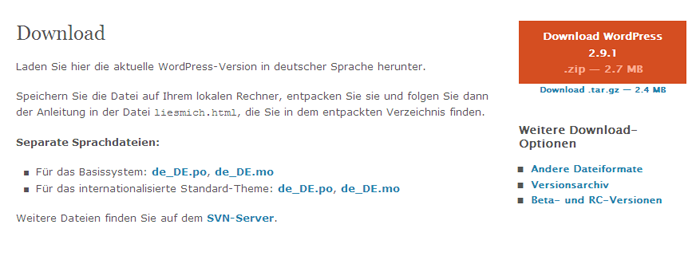
Hier können Sie die aktuelle Version von WordPress herunterladen. Wählen Sie die Variante mit deutsch lokalisierten Inhalten.
Schritt 3: WordPress installieren
Nachdem wir WordPress nun heruntergeladen haben, entpacken wir das .zip Archiv im htdocs Ordner im XAMPP Verzeichnis. Öffnen Sie nun die Datei wp-config-sample.php mit einem Texteditor und tragen Sie dort die Informationen zur Datenbank ein.
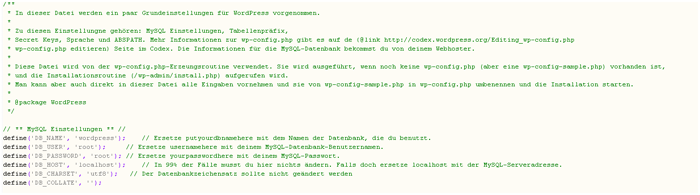
Als Nächstes müssen wir die Datei wp-config-sample.php in wp-config.php umbenennen.
Im nächsten Schritt öffnen wir den Browser und geben (je nach Ort der Wordpressdaten) die folgenden URL ein:
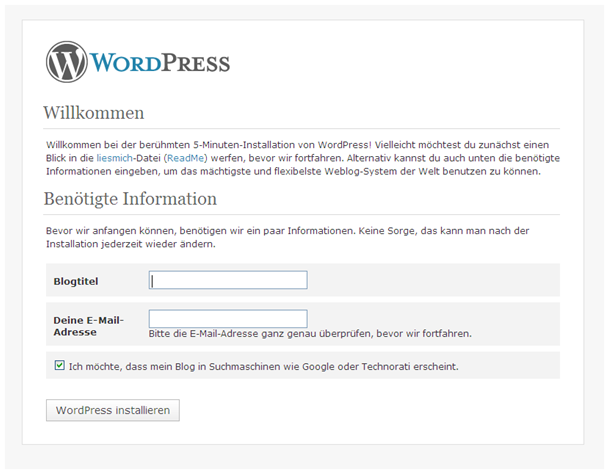
Geben Sie nun den Titel Ihres Blogs und eine gültige E-Mail Adresse ein und entscheiden Sie, ob Sie in Suchmaschinen gelistet werden möchten oder nicht. Klicken Sie abschließend auf den Button „WordPress installieren“.
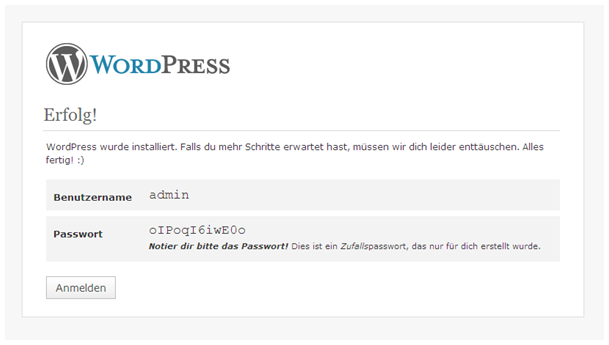
Schreiben Sie Sich nun das Kennwort auf, damit Sie Sich im Backendbereich von Wordpress mit dem Administrator Account einloggen können.
Herzlichen Glückwunsch! Sie haben nun WordPress in Ihrer XAMPP Umgebung installiert!
Schritt 1: Download und Installation von XAMPP
Laden Sie zunächst die aktuelle Version von XAMPP auf der offiziellen Homepage herunter und starten Sie die .exe Datei. Das Setup führt Sie durch die notwendigen Schritte, um XAMPP auf Ihrem PC zu installieren.
Schritt 2: Download von Wordpress
Hier können Sie die aktuelle Version von WordPress herunterladen. Wählen Sie die Variante mit deutsch lokalisierten Inhalten.
Schritt 3: WordPress installieren
Nachdem wir WordPress nun heruntergeladen haben, entpacken wir das .zip Archiv im htdocs Ordner im XAMPP Verzeichnis. Öffnen Sie nun die Datei wp-config-sample.php mit einem Texteditor und tragen Sie dort die Informationen zur Datenbank ein.
Als Nächstes müssen wir die Datei wp-config-sample.php in wp-config.php umbenennen.
Im nächsten Schritt öffnen wir den Browser und geben (je nach Ort der Wordpressdaten) die folgenden URL ein:
localhost/wp-admin/install.php (Wordpress Installation liegt im Root Verzeichnis)
locahlhost/wordpress/wp-admin/install.php (Wordpress Installation liegt im Ordner „wordpress“, einem Unterordner von HTML)
Wenn Sie alles korrekt eingegeben haben, sehen Sie nun folgenden Inhalt:locahlhost/wordpress/wp-admin/install.php (Wordpress Installation liegt im Ordner „wordpress“, einem Unterordner von HTML)
Geben Sie nun den Titel Ihres Blogs und eine gültige E-Mail Adresse ein und entscheiden Sie, ob Sie in Suchmaschinen gelistet werden möchten oder nicht. Klicken Sie abschließend auf den Button „WordPress installieren“.
Schreiben Sie Sich nun das Kennwort auf, damit Sie Sich im Backendbereich von Wordpress mit dem Administrator Account einloggen können.
Herzlichen Glückwunsch! Sie haben nun WordPress in Ihrer XAMPP Umgebung installiert!
Zugehörige Links
Sonntag, 19 Februar 2012 Posted in Anleitungen FAQ