Drupal Installationsanleitung
In diesem Tutorial beschäftigen wir uns mit der Installation von Drupal. Sofern Sie einen Webhosting Tarif bei DM Solutions abgeschlossen haben, ist Drupal auf Wunsch bereits kostenlos in der aktuellen Version für Sie installiert und vorbereitet, sodass Sie direkt mit der Contenterstellung beginnen können.
Was ist Drupal?
Drupal ist ähnlich wie Joomla und WordPress ein Content Management System, mit dem Sie ohne Kenntnisse über Webprogrammierung Internetauftritte realisieren können. Drupal ist kostenlos und Open Source und darf somit auch kommerziell eingesetzt werden.
Was sind die Vorteile von Drupal?
Drupal bietet im Ursprungszustand bereits einige Funktionen, die bei anderen CMS Systemen nur mit Erweiterungen von Drittherstellern möglich sind. So ist neben einer Benutzerzugriffsverwaltung ein Blog System und eine Vorbereitung für Suchmaschinenfreundliche Links bereits vorab integriert.
Schritt 1: Drupal downloaden und entpacken
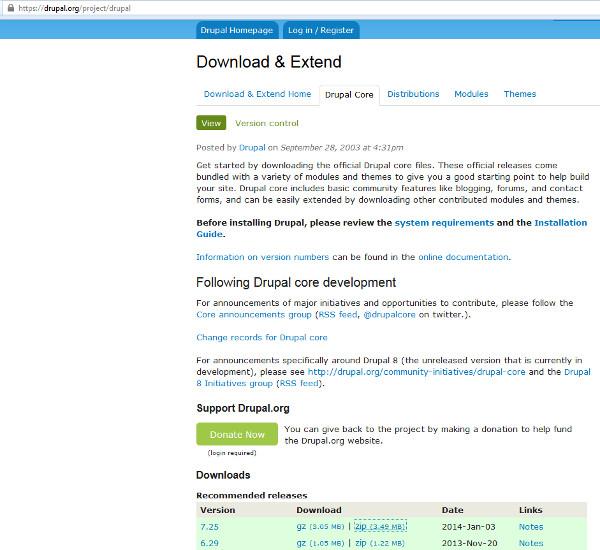
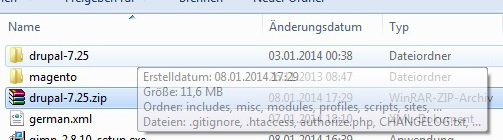
Im ersten Schritt laden Sie die aktuelle Version von der offiziellen Drupal Homepage http://www.drupal.org herunter. Speichern Sie die Datei auf Ihrer lokalen Festplatte und entpacken Sie die Daten. Kopieren Sie anschließend die Daten mittels eines FTP Programms wie z.B. Filezilla auf Ihren Webspace, z.B. in einen Ordner namens "Drupal".
Schritt 2: Einrichten einer neuen Datenbank
Im zweiten Schritt erstellen wir in MySQL eine neue Datenbank. Klicken Sie hierfür in der Confixx Oberfläche auf MySQL(Unter Einstellungen), um zu Ihren Datenbanken zu gelangen. Klicken sie auf den Button "Erstellen".
Schritt 3: Drupal Installation starten
Starten Sie nun die Installation von Drupal, indem Sie die folgendes in die Adresszeile Ihres Browsers eingeben:
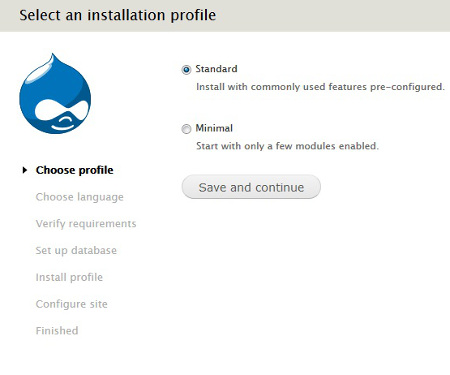
Sie sehen nun die Installationsroutine, die Sie durch die weitere Installation von Drupal führt.
Wählen Sie die Standard Installation aus, sie behinhaltet mehr als die Minimal Version, (z.B. mehr Module).
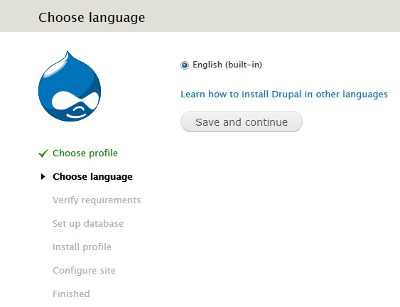
Schritt 5: Sprache von Drupal wählen
Sie können jezt englisch wählen, oder dem gezeigten Tutorial folgen, falls Sie deutsch oder eine andere Sprache wollen.
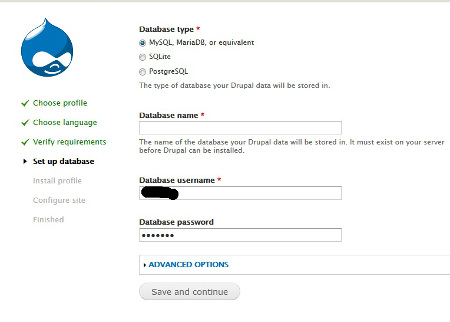
Schritt 6: Konfiguration der Drupal Datenbank
Name der Datenbank
Benutzername der Datenbank
Passwort des Benutzers
Klicken Sie nun abschließend auf „Save and Continue“ (oder Speichern und fortfahren in der lokalisierten Version).
Schritt 7: Zusätzliche Einstellungen in Drupal
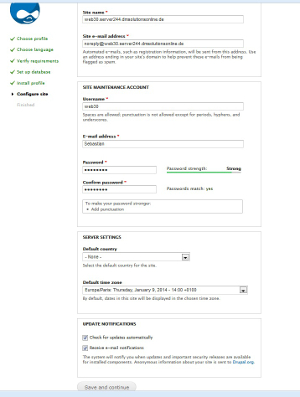
Geben Sie nun den Namen Ihrer Webseite, einen Benutzernamen, eine gültige E-Mail Adresse und ein Passwort für den Zugang Ihrer Drupal Webseite ein.
Bei den Servereinstellungen können Sie nun Zeitzone und aktuelle Uhrzeit ändern und Clean URLs aktivieren. Clean URLs sind suchmaschinenfreundliche Links, um bei einer Serverinstallation von Drupal in Suchmaschinen besser gefunden werden zu können. Schließlich können Sie noch eine automatische Prüfung nach Updates von Drupal aktivieren.
Klicken Sie abschließend auf „Save and Continue“ (oder „Speichern und fortfahren“ in der lokalisierten Version).
Herzlichen Glückwunsch! Sie haben nun Drupal installiert!