Wie richte ich meine E-Mail Adresse in Thunderbird ein?
Die Entwickler des beliebten Browsers Firefox haben einen kostenlosen E-Mail Client entwickelt. Mit der Mozilla E-Mail Lösung lassen sich von jedem Anbieter problemlos Nachrichten empfangen und versenden. Daher finden Sie hier Informationen, wie Sie im Mozilla Mail Programm Thunderbird E-Mail Adressen einrichten können.
Einrichtung einer E-Mail Adresse in Confixx
Einrichtung einer E-Mail Adresse in Plesk
E-Mail Adresse in Mozilla Thunderbird einrichten
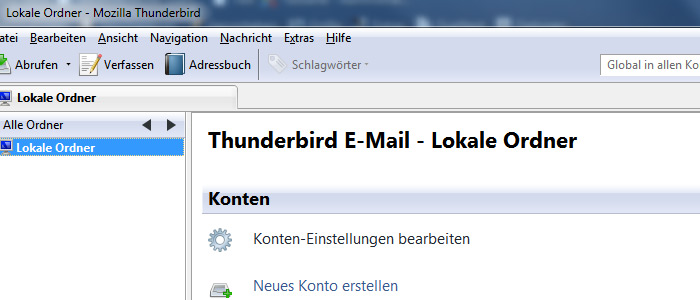
Schritt 1: Thunderbird starten
Starten Sie Mozilla Thunderbird durch einen Doppelklick auf die Verknüpfung auf Ihrem Desktop oder Ihrem Startmenü. Klicken Sie anschließend oben rechts auf das Menü-Symbol (das mit den 3 Strichen), dort auf "Neues Konto", und da dann einfach auf "E-Mail".
Schritt 2: Konto einrichten
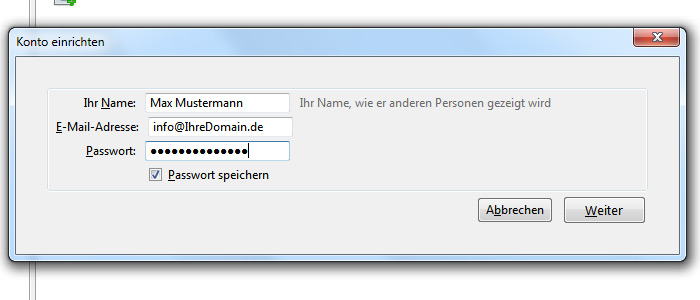
Geben Sie nun Ihren Namen an. Dieser wird beim Empfänger der E-Mail Adresse angezeigt. Geben Sie zusätzlich Ihre E-Mail Adresse und das Passwort des Postfachs an. Klicken Sie anschließend auf "Manuell einrichten", um die Servereinstellungen einzutragen.
Achten Sie nur darauf, dass Sie das neue Passwort auch in Mozilla Thunderbird eintragen.
Schritt 3: Kontoeinstellungen bearbeiten
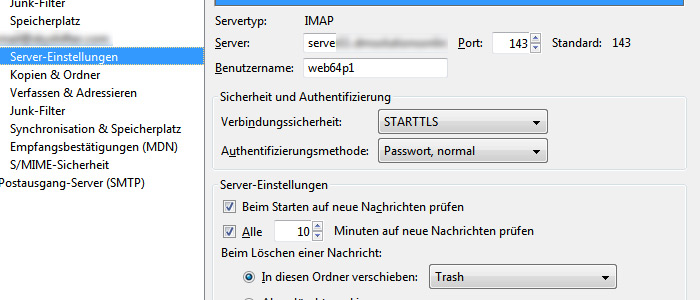
Verwendenden Sie beim Posteingangs-Server folgende Einstellungen:
Server: Servername ("serverXX.dmsolutionsonline.de")
Port 143 (IMAP) oder 110 (POP3)
Benutzername: webXXpY (Confixx) oder Ihre E-Mail Adresse (Plesk)
Verbindungssicherheit: STARTTLS
Authentifizierungsmethode: Passwort, normal
Wichtig! Wenn Sie die Verschlüsselungsmethode STARTTLS wählen, muss der Servername bei Server stehen, der Domainname funktioniert nur mit eigenem SSL Zertifikat!
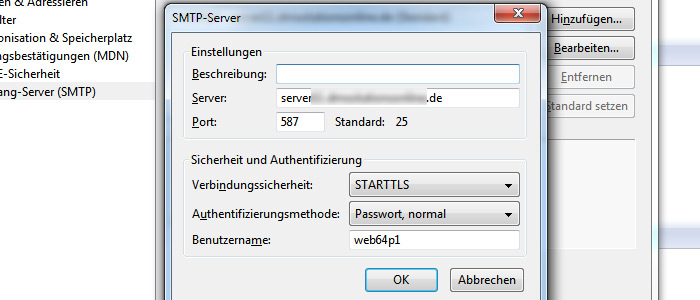
Verwenden Sie beim Postausgangs-Server folgende Einstellungen:
Port 587 (bei Confixx auch 25 möglich, aber nicht empfohlen)
Verbindungssicherheit: STARTTLS
Authentifizierungsmethode: Passwort, normal
Benutzername: webXXpY (Confixx) oder Ihre E-Mail Adresse (Plesk)
Wichtig! Wenn Sie die Verschlüsselungsmethode STARTTLS wählen, muss der Servername bei Server stehen, der Domainname funktioniert nur mit eigenem SSL Zertifikat!
Anschließend können Sie die Kontoeinstellungen über den Button "Abrufen" testen. Herzlichen Glückwunsch, Sie haben nun Ihr Postfach in Thunderbird konfiguriert!
Zugehörige Links
- Wie richte ich meine E-Mail Adresse in Outlook ein?
- Wie richte ich meine E-Mail Adresse in Outlook Express ein?
- Wie richte ich meine E-Mail Adresse in Windows Live Mail ein?
- Wie richte ich meine E-Mail Adresse in Opera ein?
- Wie richte ich meine E-Mail Adresse in IncrediMail ein?
- Wie richte ich meine E-Mail Adresse in PegasusMail ein?